
 English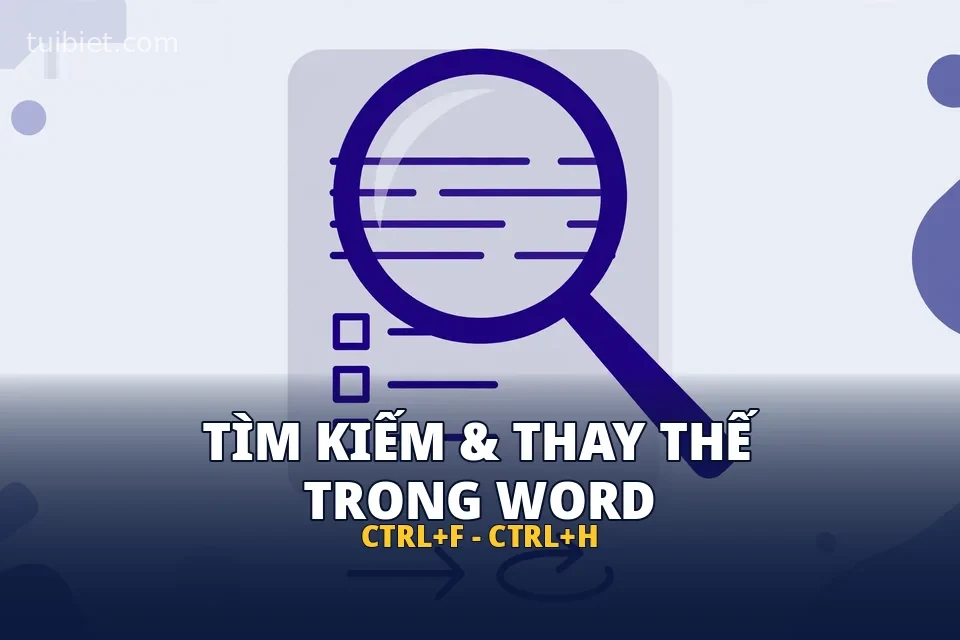
Tìm kiếm và thay thế là cặp phím tắt cứu cánh khi cần sửa hàng loạt trong văn bản dài — đổi tên, sửa lỗi chính tả lặp lại, thay định dạng. Bài này mình hướng dẫn chi tiết phím tắt tìm kiếm thay thế trong Word (Ctrl+F và Ctrl+H) kèm các mẹo nâng cao. Nếu bạn mới bắt đầu, nên ôn lại phím tắt copy, paste, cắt dán cơ bản trong Word trước khi học các tính năng nâng cao.
Ctrl + F — tìm kiếm nhanh
Nhấn Ctrl + F, gõ từ cần tìm vào ô Navigation bên trái — Word highlight toàn bộ vị trí xuất hiện và cho nhảy từng cái bằng mũi tên lên/xuống. Dùng khi cần kiểm tra một từ xuất hiện bao nhiêu lần trong bài.
Ctrl + H — phím tắt tìm kiếm thay thế trong Word
Nhấn Ctrl + H mở hộp thoại Find and Replace:
- Find what: gõ từ/cụm từ cần tìm.
- Replace with: gõ từ/cụm từ thay thế.
- Replace: thay từng cái một (kiểm soát từng vị trí).
- Replace All: thay toàn bộ trong một lần — Word báo số lượng đã thay.
Tùy chọn tìm kiếm nâng cao
Bấm More >> trong hộp thoại để mở thêm tùy chọn:
- Match case: phân biệt chữ hoa/thường.
- Find whole words only: chỉ tìm từ độc lập (tránh nhầm “an” trong “ban”).
- Use wildcards: tìm theo mẫu — ví dụ tìm mọi số điện thoại, mọi ngày tháng.
Thay thế định dạng, không chỉ chữ
Ít người biết: Ctrl + H thay được cả định dạng. Bấm Format ở cuối hộp thoại > chọn Font > đặt kiểu cần tìm (ví dụ chữ đỏ) và kiểu thay thế (chữ đen) — Word đổi định dạng hàng loạt mà giữ nguyên nội dung. Kết hợp với phím tắt in đậm, in nghiêng, gạch chân trong Word để làm chủ toàn bộ định dạng văn bản.
Mẹo dùng an toàn
- Luôn Ctrl + S lưu bản trước khi Replace All — hoặc dùng Replace từng cái với văn bản quan trọng.
- Với từ ngắn, bật “Find whole words only” để tránh thay nhầm.
- Ctrl + G (Go To): nhảy nhanh đến trang, dòng, mục cụ thể trong văn bản dài.
- Hoàn tất sửa chữa rồi trình bày lại văn bản với phím tắt căn lề trái, phải, giữa và đều hai bên trong Word.
Câu hỏi thường gặp (FAQ)
1. Replace All xong muốn hoàn tác?
Nhấn ngay Ctrl + Z — Word hoàn tác toàn bộ lần thay thế vừa rồi.
2. Tìm kiếm không ra từ mình thấy rõ trong bài?
Có thể từ đó nằm trong text box, header/footer hoặc có khoảng trắng đặc biệt. Thử bỏ tùy chọn “Match case” và kiểm tra chính tả.
3. Wildcards dùng thế nào?
Ví dụ gõ [0-9]{10} để tìm dãy 10 chữ số. Đây là tính năng nâng cao — người mới nên dùng các tùy chọn cơ bản trước.
Nguồn tham khảo
- Trang hỗ trợ chính thức của Microsoft về tìm kiếm và thay thế trong Word