
 English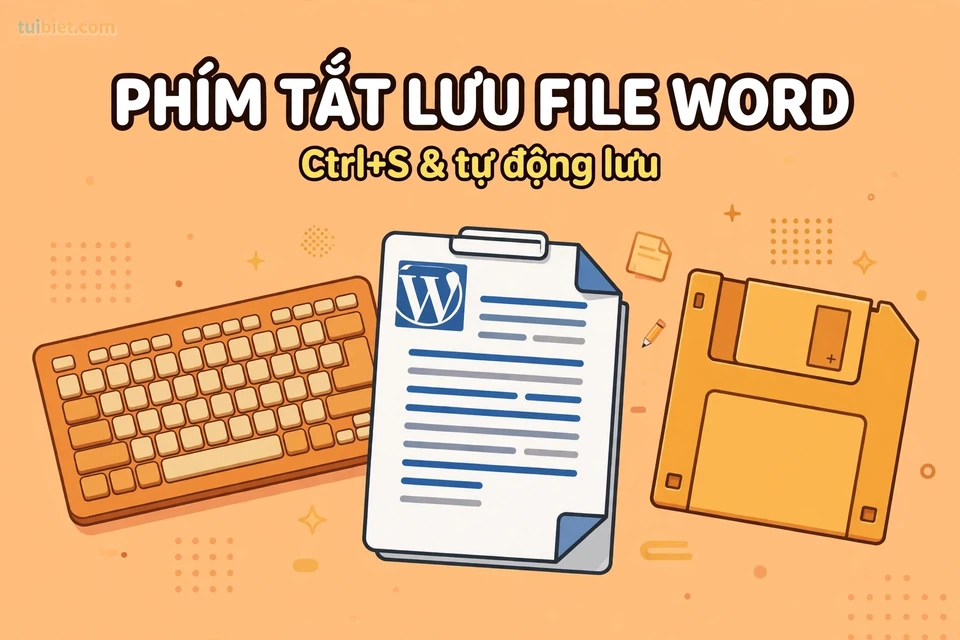
Đang gõ văn bản mà mất điện, máy treo — nỗi ám ảnh của dân văn phòng. Chỉ với phím tắt Ctrl + S bấm sau mỗi đoạn viết xong, bạn không bao giờ mất công sức nữa. Bài này hướng dẫn phím tắt lưu file trong Word và cách bật tự động lưu để Word tự lo thay bạn.
Phím tắt lưu file trong Word
- Ctrl + S: lưu file nhanh — phím tắt quan trọng nhất trong Word, nên bấm sau mỗi vài phút làm việc.
- F12: mở hộp thoại Save As — lưu file với tên mới, định dạng mới hoặc vị trí mới.
- Ctrl + Shift + S: mở Save As trên một số phiên bản Word mới (tương đương F12).
- Alt + F, A: mở menu File > Save As bằng phím tắt tuần tự.
Bật tự động lưu (AutoSave) và tự động khôi phục (AutoRecover)
Word có hai cơ chế bảo vệ tài liệu — bạn nên bật cả hai:
- AutoSave (lưu tự động): chỉ khả dụng khi file lưu trên OneDrive/SharePoint. Gạt công tắc AutoSave ở góc trên-trái sang ON — mọi thay đổi được lưu ngay lên đám mây theo thời gian thực.
- AutoRecover (tự động khôi phục): File > Options > Save > tích chọn “Save AutoRecover information every X minutes” — đặt 5 phút. Nếu Word bị treo/mất điện, mở lại Word sẽ hiện danh sách tài liệu khôi phục được.
Tìm lại file chưa kịp lưu khi Word bị treo
- Mở lại Word — khung Document Recovery thường tự hiện bên trái, chọn phiên bản mới nhất.
- Nếu không thấy: File > Info > Manage Document > Recover Unsaved Documents — tìm file trong thư mục tạm.
- Lưu ngay bản khôi phục được bằng Ctrl + S vào vị trí an toàn.
Thói quen tốt: Ctrl + S sau mỗi đoạn văn hoàn chỉnh, cộng với AutoRecover 5 phút — combo này giúp bạn gần như không bao giờ mất dữ liệu. Để thao tác Word nhanh hơn nữa, tham khảo tổng hợp phím tắt Word thông dụng nhất và học cách chụp màn hình máy tính nhanh nhất để lưu lại thông tin quan trọng khi cần.
Câu hỏi thường gặp (FAQ)
1. Ctrl + S không có tác dụng, tại sao? Có thể bạn đang gõ trong hộp thoại hoặc Word bị treo tạm thời. Nhấn Esc thoát hộp thoại rồi bấm lại; nếu Word đơ hẳn, chờ hoặc khởi động lại rồi dùng AutoRecover.
2. File lưu trên USB có dùng được AutoSave không? Không — AutoSave chỉ hoạt động với file trên OneDrive/SharePoint. Với file trên USB/ổ cứng, hãy tập thói quen Ctrl + S thường xuyên và bật AutoRecover.
3. Đặt AutoRecover bao nhiêu phút là hợp lý? 5 phút là mức cân bằng tốt — đủ dày để ít mất dữ liệu, không gây giật khi lưu với file lớn. File rất lớn (>100MB) có thể đặt 10 phút.