
 English

Bạn soạn xong một văn bản dài, cuộn xuống cuối thì thấy thêm một trang trắng trơn, không có chữ nào. In ra thì tốn thêm một tờ giấy, gửi file cho người khác thì trông thiếu chuyên nghiệp. Đây là lỗi rất thường gặp, và cách xóa trang trắng trong Word không phải lúc nào cũng giống nhau: trang trắng có thể do dấu đoạn thừa, do ngắt trang thủ công, do ngắt section, hoặc do đoạn cuối bắt buộc sau một bảng. Bấm Delete một cách mù mờ có khi làm mất cả định dạng của phần trước. Vì vậy, bước đầu tiên và quan trọng nhất là tìm đúng nguyên nhân, rồi mới chọn cách xóa phù hợp. Bài viết này hướng dẫn bạn làm điều đó theo đúng cách Microsoft khuyến nghị, từng bước một.
Bước 1: Bật ký tự định dạng để nhìn thấy nguyên nhân
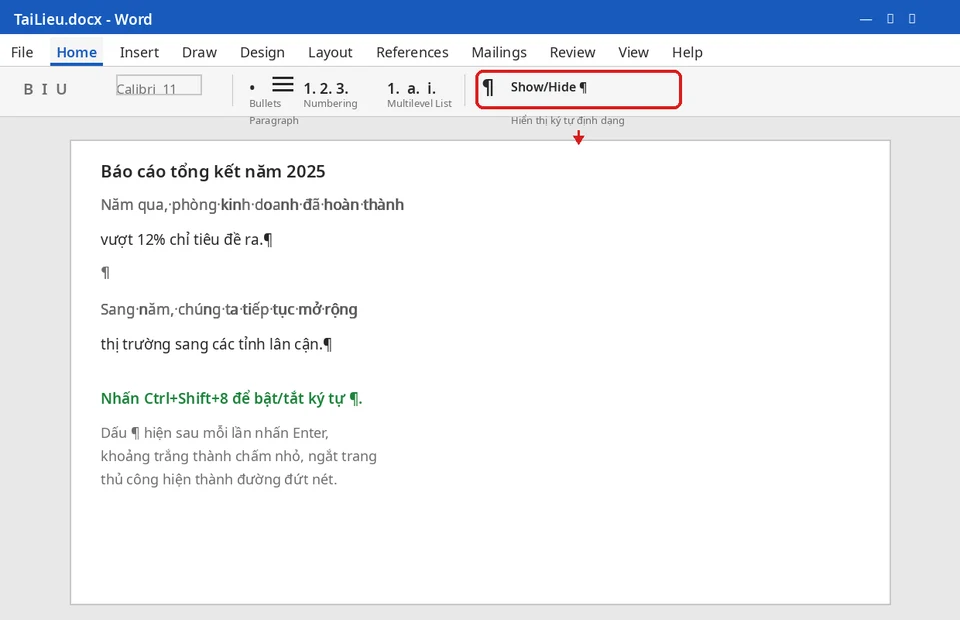
Word mặc định ẩn các ký tự định dạng, nên trang trắng trông như hoàn toàn trống rỗng dù thực ra vẫn có “thủ phạm” nằm đó. Muốn thấy chúng, bạn bật nút Show/Hide ¶ trên tab Home, nhóm Paragraph — nút này có biểu tượng dấu ¶. Nhấn phím tắt còn nhanh hơn: Ctrl+Shift+8 trên Windows, hoặc Cmd+8 trên máy Mac. Khi bật, dấu ¶ hiện sau mỗi lần bạn nhấn Enter, khoảng trắng giữa các từ thành chấm nhỏ, còn ngắt trang thủ công hiện thành một đường đứt nét có ghi “Page Break”. Từ đây, bạn nhìn vào trang trắng để biết thứ gì đang chiếm chỗ, rồi áp dụng đúng cách xử lý dưới đây.
Xóa trang trắng trong Word do dấu đoạn thừa cuối tài liệu
Đây là nguyên nhân phổ biến nhất. Trong lúc soạn thảo, nhiều người vô tình nhấn Enter vài lần ở cuối văn bản, tạo ra hàng loạt dấu đoạn trống. Những dấu đoạn này không có chữ, nhưng mỗi dấu vẫn chiếm một dòng, và khi đủ nhiều chúng sẽ đẩy sang thành một trang trắng. Khi xóa trang trắng trong Word theo cách này, bạn chỉ cần bật ký tự định dạng như ở bước 1, bôi đen toàn bộ các dấu ¶ thừa trên trang trắng, rồi bấm Delete hoặc Backspace. Trang trắng sẽ biến mất ngay, nội dung phía trên không bị ảnh hưởng gì.
Trang trắng chỉ còn một dấu ¶ sau bảng: thu nhỏ cỡ chữ xuống 01
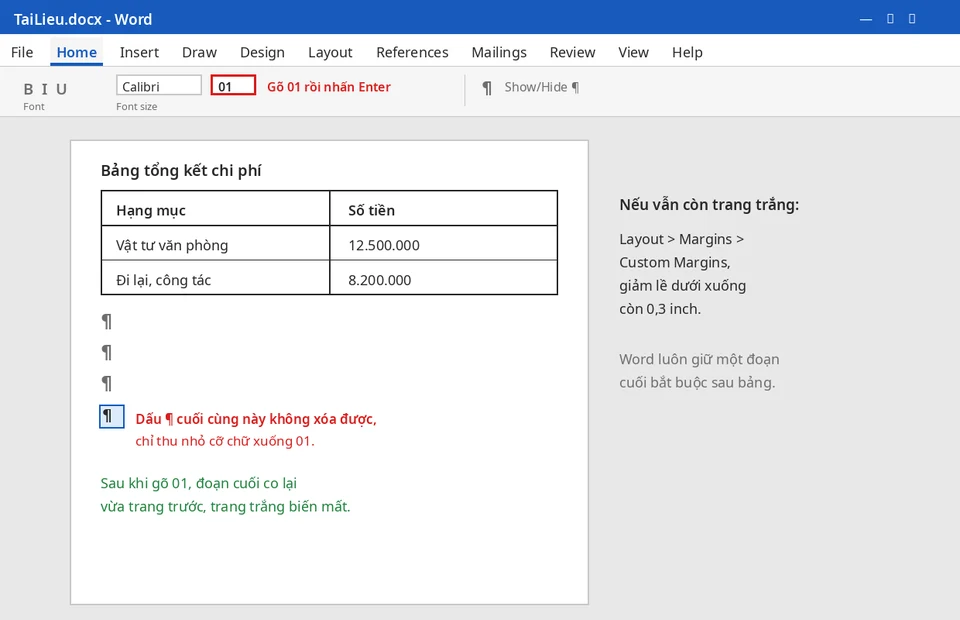
Trường hợp khó chịu hơn là trang trắng cuối tài liệu chỉ còn đúng một dấu ¶, và dấu này nằm ngay sau một bảng. Đây không phải lỗi: Word luôn giữ một đoạn văn bắt buộc sau mỗi bảng, và đoạn đó không thể xóa hẳn. Nếu bảng đã chạm gần hết trang trước, chỉ một dấu ¶ cũng đủ đẩy sang trang mới. Microsoft hướng dẫn cách xử lý như sau: bật ký tự định dạng, bôi đen dấu ¶ cuối cùng đó, rồi gõ 01 vào ô Font size trên tab Home và nhấn Enter. Đoạn văn co lại chỉ còn 1pt, vừa gọn trong trang trước, và trang trắng biến mất. Một lưu ý khi xóa trang trắng trong Word ở trường hợp này là đừng cố xóa dấu ¶ bằng phím Delete — Word sẽ không cho xóa, bạn chỉ tốn công thử đi thử lại. Nếu sau khi gõ 01 mà trang trắng vẫn còn, bạn giảm thêm lề dưới của trang: vào Layout > Margins > Custom Margins, chỉnh Bottom margin xuống khoảng 0,3 inch rồi nhấn OK.
Trang trắng do ngắt trang thủ công (Page Break)
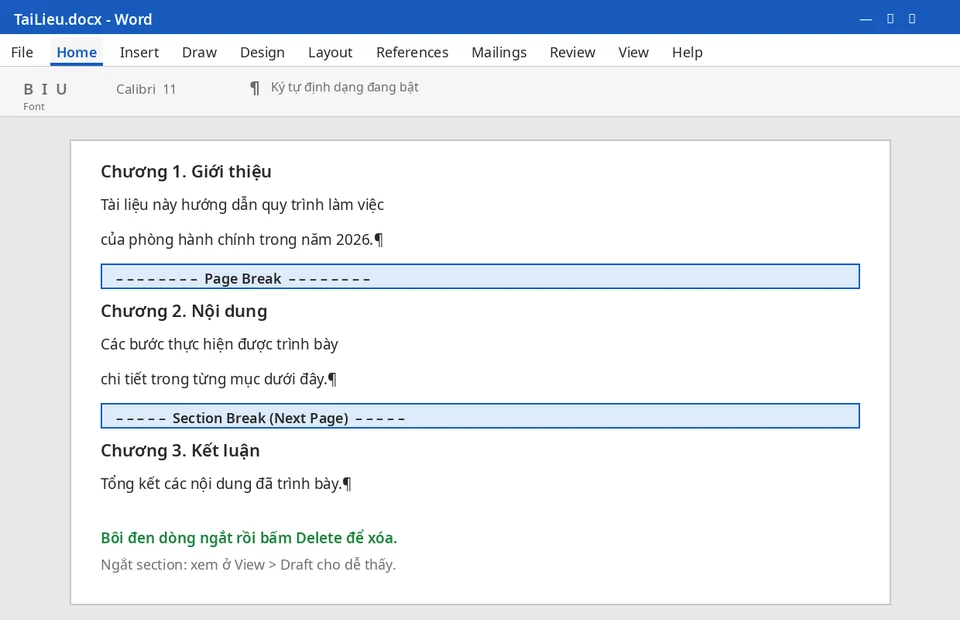
Nếu trên trang trắng có dòng chữ “Page Break” nằm trên một đường đứt nét, nghĩa là ai đó đã chèn ngắt trang thủ công bằng Ctrl+Enter. Đây là cách xóa trang trắng trong Word nhanh nhất khi nguyên nhân là ngắt trang thủ công: bôi đen dòng “Page Break” đó — hoặc chỉ cần nhấp chuột vào dòng đó — rồi bấm Delete. Trang trắng sẽ biến mất và hai phần văn bản nối lại với nhau. Cần phân biệt với ngắt trang tự động: khi văn bản dài tự tràn sang trang mới, Word không hiện dòng “Page Break”, và bạn không thể xóa kiểu này được.
Trang trắng do ngắt section (Section Break)
Section break (ngắt section) thường dùng để chia tài liệu thành các phần có định dạng khác nhau. Nếu section break được đặt kiểu Next Page, Odd Page hoặc Even Page, Word sẽ bắt đầu section mới ở một trang mới — và nếu phần trước vừa hết trang, bạn sẽ thấy một trang trắng xen giữa. Khi xóa trang trắng trong Word do ngắt section, bạn cần cân nhắc kỹ trước khi xóa, vì thao tác này ảnh hưởng tới định dạng của cả hai section. Để xử lý, bạn chuyển sang chế độ Draft (tab View > Draft) để nhìn rõ dòng “Section Break (Next Page)”. Từ đây có hai lựa chọn: đổi kiểu ngắt thành Continuous trong hộp thoại Page Setup để section mới bắt đầu ngay sau section cũ, hoặc xóa hẳn dòng ngắt đó. Tuy nhiên, hãy cẩn thận: xóa section break sẽ làm mất mọi khác biệt về tiêu đề, số trang, lề và hướng giấy giữa hai section. Vì vậy, trước khi xóa, bạn nên lưu một bản sao của tài liệu để còn đường quay lại nếu cần.
Đoạn có dấu ¶ kèm ô vuông đen: tắt “Page break before”
Có một trường hợp ít người để ý: dấu ¶ có một ô vuông đen nhỏ nằm ngay bên trái. Đó là dấu hiệu đoạn văn đang bật tùy chọn “Page break before” — Word luôn đẩy đoạn này sang trang mới, tạo ra trang trắng phía trước nó. Cách tắt: bôi đen đoạn văn đó, mở Paragraph Settings (nhấn vào mũi tên nhỏ ở góc dưới bên phải nhóm Paragraph trên tab Home), chuyển sang tab Line and Page Breaks, rồi bỏ chọn ô “Page break before” và nhấn OK. Trang trắng sẽ biến mất ngay mà không cần xóa bất cứ thứ gì.
Xóa hẳn một trang có nội dung bằng Go To
Nếu trang cần xóa không trắng mà có cả nội dung — ví dụ một trang nháp bạn không dùng nữa — cách nhanh nhất là dùng Go To. Nhấn Ctrl+G để mở hộp thoại Go To, gõ \page vào ô “Enter page number” rồi nhấn Enter: Word sẽ chọn toàn bộ trang hiện tại. Sau đó bạn chỉ cần bấm Delete là xong. Cách này tiện hơn nhiều so với việc kéo chuột bôi đen từng dòng, nhất là với trang dài.
Mẹo tránh trang trắng thừa tái diễn
Sau khi đã dọn sạch trang trắng, bạn có thể tránh lỗi này tái diễn bằng vài thói quen nhỏ. Đừng nhấn Enter nhiều lần để đẩy nội dung sang trang mới — khi cần sang trang, hãy dùng Ctrl+Enter để chèn một ngắt trang đúng nghĩa. Hạn chế chèn section break kiểu Next Page khi không thật sự cần chia định dạng. Những thói quen này giúp bạn không phải xóa trang trắng trong Word lặp đi lặp lại sau mỗi lần soạn thảo. Và khi soạn tài liệu dài, bạn cũng nên nắm cách đánh số thứ tự tự động trong Word và cách tạo mục lục tự động trong Word để tài liệu gọn gàng, dễ tra cứu hơn.
Bài khép cụm định dạng Word
Với bài viết này, cụm hướng dẫn định dạng Word từ th30 đến th39 đã khép lại: từ căn lề, giãn dòng, đánh số trang, tạo mục lục cho tới dọn trang trắng thừa. Từ bài sau, khung Tin học sẽ chuyển sang cụm hàm Excel, bắt đầu với những hàm được dùng nhiều nhất trong công việc văn phòng hằng ngày. Chúc bạn áp dụng thành công và có những văn bản gọn gàng, chuyên nghiệp hơn.