

 English

Khi viết luận văn, báo cáo hay tài liệu học thuật, bạn thường cần giải thích thêm một thuật ngữ, ghi nguồn trích dẫn hay bổ sung thông tin mà không muốn làm gián đoạn mạch văn chính. Cách chèn chú thích cuối trang trong Word — hay còn gọi là footnote — giúp bạn làm đúng việc đó: một con số nhỏ xuất hiện trong thân bài, còn nội dung giải thích nằm gọn ở cuối trang. Bài viết này hướng dẫn từng bước chèn footnote, phân biệt footnote với endnote, tùy chỉnh kiểu đánh số và vị trí, cách xóa đúng cách, cùng các lỗi thường gặp và cách khắc phục theo tài liệu của Microsoft Support.
Footnote là gì và khi nào nên dùng?
Footnote (chú thích cuối trang) là ghi chú giải thích hoặc ghi nguồn, được đánh dấu bằng một số tham chiếu nhỏ dạng chỉ số trên trong thân văn bản, còn nội dung chú thích hiển thị ở cuối trang chứa số tham chiếu đó. Bạn nên dùng footnote khi cần giải thích thuật ngữ, ghi nguồn trích dẫn, bổ sung ví dụ hoặc đưa thông tin tham khảo mà không muốn chen vào đoạn văn chính.
Nhiều người hay gõ tay một con số nhỏ bằng nút Superscript (Ctrl + Shift + =) rồi gõ chú thích ở cuối trang. Cách này không phải footnote thật: số gõ tay không tự đánh số lại khi bạn thêm hay xóa chú thích khác, không tự nhảy tới đúng vị trí khi văn bản dồn trang. Footnote thật do Word quản lý sẽ tự động làm tất cả những việc đó, nên bạn luôn nên dùng lệnh chèn footnote thay vì gõ tay. Nguyên tắc dùng đúng công cụ có sẵn của Word thay vì làm thủ công cũng áp dụng cho nhiều thao tác khác — ví dụ khi cần trình bày dữ liệu dạng bảng, bạn có thể xem thêm bài cách tạo bảng trong Word đẹp và nhanh.
Cách chèn chú thích cuối trang trong Word từng bước
Các bước dưới đây áp dụng cho Word for Microsoft 365, Word 2024, Word 2021, Word 2019 và Word 2016 trên Windows và Mac, theo tài liệu của Microsoft Support.
Bước 1: Đặt con trỏ tại vị trí cần chèn chú thích. Nhấp chuột vào đúng vị trí trong thân văn bản — thường là ngay sau từ hoặc câu cần giải thích, trước dấu chấm câu hoặc sau dấu chấm câu tùy quy chuẩn trình bày của tài liệu bạn đang viết.
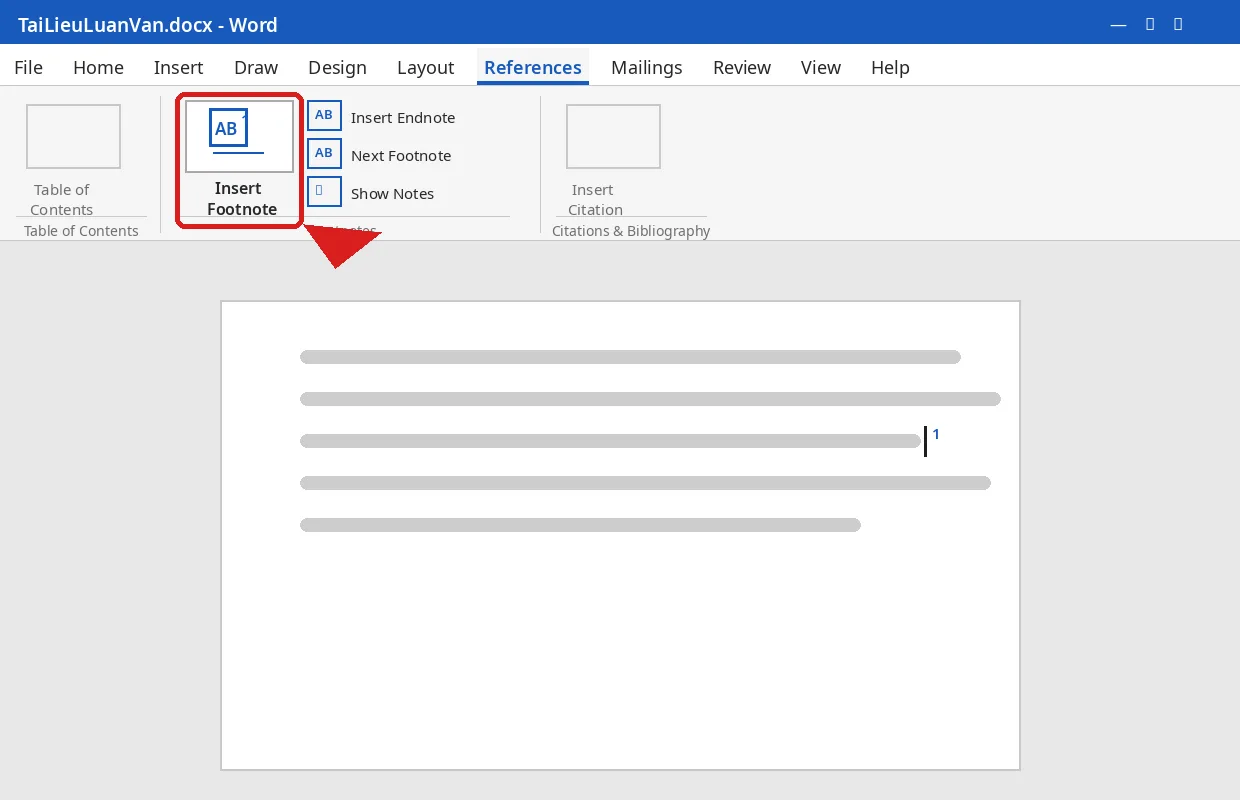
Bước 2: Vào tab References, chọn Insert Footnote. Trên thanh ribbon, bạn bấm tab References, rồi bấm Insert Footnote trong nhóm Footnotes. Word sẽ chèn một số tham chiếu dạng chỉ số trên tại vị trí con trỏ và đưa con trỏ xuống vùng chú thích ở cuối trang để bạn gõ nội dung.
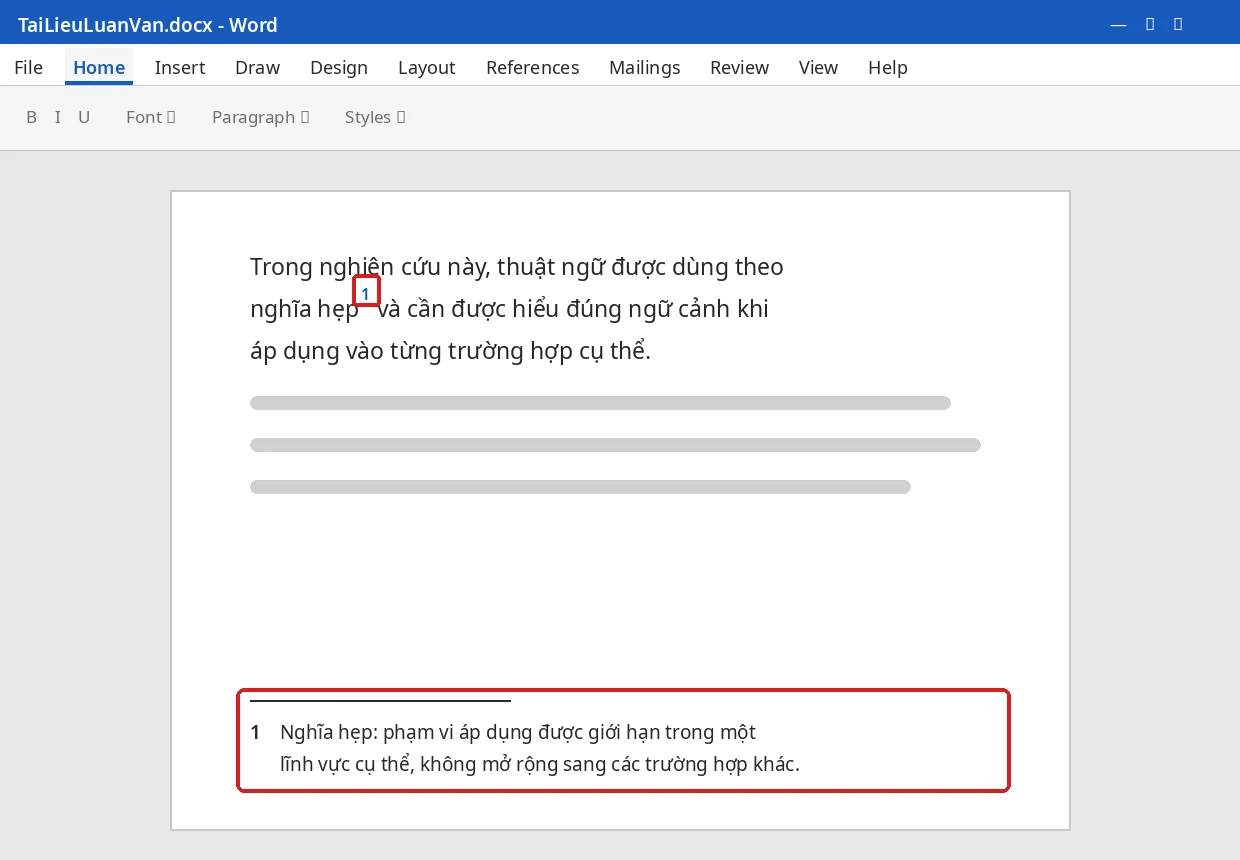
Bước 3: Gõ nội dung chú thích. Bạn gõ trực tiếp nội dung giải thích hoặc nguồn trích dẫn vào vùng footnote ở cuối trang. Sau khi gõ xong, để quay lại vị trí trong thân bài, bạn nhấp đúp vào số chú thích ở đầu vùng footnote — con trỏ sẽ nhảy về đúng số tham chiếu trong văn bản.
Phím tắt chèn nhanh: trên Windows, bạn đặt con trỏ vào vị trí cần chèn rồi nhấn Ctrl + Alt + F (tức Alt + Ctrl + F) để chèn footnote, hoặc Ctrl + Alt + D để chèn endnote. Trên Mac, phím tắt tương ứng là Command + Option + F cho footnote và Command + Option + E cho endnote (theo tài liệu hướng dẫn Word). Dùng phím tắt sẽ nhanh hơn rất nhiều khi bạn cần chèn nhiều chú thích trong một tài liệu dài.
Phân biệt footnote với endnote
Footnote và endnote đều là chú thích, nhưng khác nhau ở vị trí hiển thị và cách đánh số mặc định:
| Đặc điểm | Footnote (chú thích cuối trang) | Endnote (chú thích cuối tài liệu) |
|---|---|---|
| Vị trí hiển thị | Cuối trang chứa số tham chiếu | Cuối tài liệu hoặc cuối phần (section) |
| Đánh số mặc định | 1, 2, 3 | i, ii, iii |
| Lệnh chèn | References > Insert Footnote | References > Insert Endnote |
| Phù hợp khi | Người đọc cần xem ngay giải thích ở cuối trang | Tài liệu học thuật tập hợp chú thích ở cuối, giữ trang gọn |
Microsoft Support tóm tắt: “Usually, footnotes appear at the bottom of the page, while endnotes come at the end of the document or section.” Bạn nên chọn footnote cho luận văn và báo cáo thông thường, vì người đọc không phải lật tới cuối tài liệu mới xem được chú thích. Endnote phù hợp hơn khi tài liệu có rất nhiều chú thích và bạn muốn giữ mỗi trang gọn gàng, hoặc khi quy chuẩn của trường, cơ quan yêu cầu tập hợp chú thích ở cuối.
Cách chuyển đổi footnote và endnote qua lại
Nếu đã chèn footnote rồi mới phát hiện quy chuẩn yêu cầu endnote (hoặc ngược lại), bạn không cần xóa rồi chèn lại từ đầu. Word cho phép chuyển đổi toàn bộ hoặc từng chú thích một.
Chuyển đổi toàn bộ: vào tab References, bấm mũi tên nhỏ ở góc dưới phải của nhóm Footnotes để mở hộp thoại Footnote and Endnote. Bấm nút Convert…, chọn một trong ba lựa chọn — Convert all footnotes to endnotes, Convert all endnotes to footnotes, hoặc Swap footnotes and endnotes — rồi bấm OK. Word sẽ chuyển toàn bộ chú thích và tự đánh số lại.
Chuyển đổi một chú thích duy nhất: nhấp chuột phải vào nội dung chú thích đó và chọn Convert to Endnote (hoặc Convert to Footnote nếu đang là endnote). Word tự đánh số lại toàn bộ các chú thích còn lại.
Lưu ý với Word for the web: bản Word trên trình duyệt không chuyển đổi trực tiếp được. Theo Microsoft Support, bạn cần dùng lệnh Open in Word để mở tài liệu trong bản desktop, chuyển đổi ở đó rồi lưu lại — tài liệu vẫn lưu ở vị trí đã mở trên web.
Tùy chỉnh kiểu đánh số và vị trí hiển thị
Hộp thoại Footnote and Endnote (mở bằng mũi tên ở góc nhóm Footnotes trên tab References) cho phép bạn tùy chỉnh nhiều thứ:
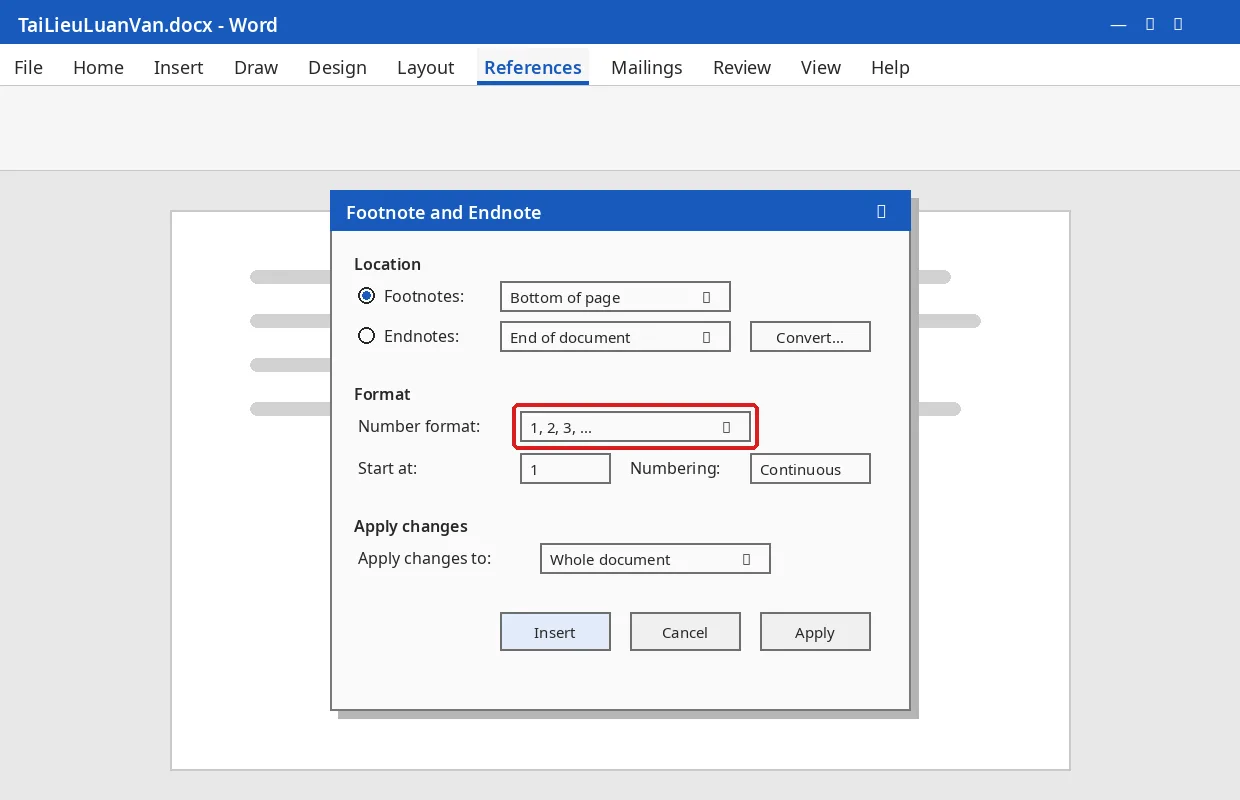
- Number format (kiểu đánh số): 1, 2, 3 · a, b, c · A, B, C · i, ii, iii · I, II, III · hoặc ký hiệu (*, †, ‡, §). Bạn cũng có thể đặt Custom mark (ký hiệu riêng) và Start at (số bắt đầu, ví dụ bắt đầu từ số 5).
- Numbering (quy tắc đánh số lại): Continuous (đánh liên tục toàn tài liệu), Restart each section (đánh lại từ đầu mỗi section), hoặc Restart each page (đánh lại từ đầu mỗi trang — chỉ áp dụng cho footnote).
- Location (vị trí hiển thị): footnote có thể đặt ở Bottom of page (cuối trang) hoặc Below the text (ngay dưới đoạn văn); endnote đặt ở End of document (cuối tài liệu) hoặc End of section (cuối phần).
- Apply to: áp dụng thay đổi cho toàn tài liệu hoặc chỉ section hiện tại, rồi bấm Insert.
- Định dạng chữ: trên bản desktop, cách chuẩn để đổi font và cỡ chữ của chú thích là sửa style Footnote Text (nội dung chú thích) và Footnote Reference (số tham chiếu). Trên Word for the web, bạn dùng lệnh Format Footnotes / Format Endnotes trong vùng chú thích.
Một gợi ý thực tế: với luận văn và báo cáo dài, bạn nên đặt numbering ở chế độ Continuous để số chú thích chạy liên tục toàn tài liệu, tránh gây nhầm lẫn khi trích dẫn chéo. Chỉ dùng Restart each page khi tài liệu của bạn có yêu cầu trình bày đặc biệt, vì số chú thích lặp lại ở mỗi trang sẽ khó theo dõi.
Cách xóa footnote đúng cách
Đây là thao tác nhiều người làm sai nhất khi chèn chú thích cuối trang trong Word.
Xóa một footnote: bạn tìm số tham chiếu dạng chỉ số trên trong thân văn bản, chọn số đó rồi bấm Delete. Word sẽ xóa luôn nội dung chú thích tương ứng ở cuối trang và tự đánh số lại các chú thích còn lại.
Lỗi sai kinh điển: chỉ xóa nội dung chú thích ở cuối trang mà không xóa số tham chiếu trong thân bài. Khi đó Word sẽ để lại một chú thích trống ở cuối trang, còn số tham chiếu vẫn nằm trong văn bản. Microsoft Support nhấn mạnh: “It’s the reference number or mark that you delete (in the body of the text), NOT the footnote or endnote itself.” — tức là bạn xóa số tham chiếu trong thân bài, không phải xóa nội dung chú thích.
Xóa tất cả footnote hoặc endnote cùng lúc bằng Find & Replace: đặt con trỏ ở đầu tài liệu, mở Advanced Find and Replace (Windows: Ctrl + H). Ở tab Replace, ô Find what bạn gõ ^f để tìm footnote (hoặc ^e cho endnote), để trống ô Replace with, rồi bấm Replace All. Cách này hữu ích khi bạn muốn dọn sạch toàn bộ chú thích khỏi một tài liệu.
Xóa hoặc sửa đường kẻ phân cách (separator): đường kẻ ngang ngăn cách thân bài với vùng footnote có thể xóa hoặc định dạng lại. Bạn chuyển sang tab View > Draft, nhấp đúp vào một footnote trong thân bài để khung Footnotes hiện ở cuối tài liệu, chọn Footnote Separator trong danh sách của khung, rồi chọn và xóa (hoặc định dạng lại) đường kẻ. Xong xuôi, bạn quay lại Print Layout bằng tab View.
Lỗi thường gặp khi chèn chú thích cuối trang trong Word và cách khắc phục
Không thấy footnote ở cuối trang. Thường do bạn đang ở chế độ xem Draft — ở chế độ này footnote không hiển thị ở cuối trang. Bạn chuyển sang Print Layout (tab View) là sẽ thấy. Muốn xem và soát footnote khi đang ở Draft, bạn dùng tab References > Show Notes để mở khung Footnotes ở cuối tài liệu. Trên Word for the web, ở chế độ Editing, footnote bị ẩn vào khung pane bên cạnh khi bạn bấm số tham chiếu; muốn thấy footnote ở cuối trang, bạn chuyển sang chế độ Viewing (Reading View). Khi in ấn, footnote vẫn hiển thị đúng dù bạn không thấy trong lúc soạn — bạn kiểm tra bằng Print Preview.
Footnote nhảy sang trang khác. Nếu nội dung chú thích dài, không vừa trang chứa số tham chiếu, phần thừa sẽ chuyển sang trang sau — đây là hành vi đã biết của Word. Cách xử lý: rút ngắn nội dung footnote, giảm cỡ chữ của style Footnote Text, kiểm tra xem có page break thủ công ngay trước số tham chiếu hay không, và bật/tắt Widow/Orphan Control trong đoạn footnote nếu cần.
Số footnote không liên tục hoặc đánh số lại từ đầu bất ngờ. Bạn kiểm tra hộp thoại Footnote and Endnote > Numbering: có thể tài liệu đang đặt Restart each section hoặc Restart each page thay vì Continuous. Bạn cũng kiểm tra xem có section break vô tình chia tài liệu thành nhiều phần hay không. Nếu đang bật Track Changes, thao tác xóa có thể chỉ hiển thị dạng gạch ngang cho tới khi được chấp nhận (accept) — số chú thích sẽ chưa cập nhật.
Không chèn được footnote, nút bị mờ. Bạn kiểm tra xem tài liệu có đang ở chế độ Viewing (chỉ đọc) hay không — chuyển sang Editing là chèn được. Ngoài ra, tài liệu bị bảo vệ (Restrict Editing) hoặc đang ở chế độ tương thích cũ cũng có thể làm nút chèn bị mờ.
Mẹo trình bày footnote gọn đẹp trong tài liệu dài
- Giữ footnote ngắn gọn: footnote chỉ nên giải thích thêm hoặc ghi nguồn, không nên dài bằng cả một đoạn văn. Nếu nội dung quá dài, bạn nên đưa vào thân bài hoặc phụ lục.
- Thống nhất kiểu đánh số toàn tài liệu: đừng để chương đầu đánh số 1, 2, 3 còn chương sau lại đánh i, ii, iii. Bạn đặt một lần trong hộp thoại Footnote and Endnote rồi áp dụng cho toàn tài liệu.
- Kiểm tra lại sau khi dồn trang: sau mỗi lần thêm hoặc xóa nội dung lớn, bạn nên xem lại ở chế độ Print Layout để chắc chắn footnote vẫn nằm đúng trang chứa số tham chiếu.
- Kết hợp với chia cột khi trình bày: nếu tài liệu của bạn trình bày hai cột như báo hoặc tạp chí, footnote vẫn hiển thị ở cuối trang trong cột chứa số tham chiếu. Bạn có thể xem thêm bài cách chia cột văn bản trong Word để nắm cách chia cột trước khi chèn chú thích.
Câu hỏi thường gặp
Chèn chú thích cuối trang trong Word bằng phím tắt nào?
Trên Windows, bạn nhấn Ctrl + Alt + F để chèn footnote và Ctrl + Alt + D để chèn endnote. Trên Mac, phím tắt tương ứng là Command + Option + F và Command + Option + E.
Footnote và endnote khác nhau thế nào?
Footnote hiển thị ở cuối trang chứa số tham chiếu, đánh số mặc định 1, 2, 3. Endnote hiển thị ở cuối tài liệu hoặc cuối phần, đánh số mặc định i, ii, iii. Bạn chuyển đổi qua lại bằng nút Convert trong hộp thoại Footnote and Endnote.
Xóa footnote như thế nào cho đúng?
Bạn xóa số tham chiếu trong thân văn bản (chọn số rồi bấm Delete), Word sẽ xóa luôn nội dung chú thích và đánh số lại. Đừng chỉ xóa nội dung ở cuối trang vì sẽ để lại chú thích trống. Muốn xóa tất cả, bạn dùng Find & Replace với ^f (footnote) hoặc ^e (endnote).
Vì sao không thấy footnote khi đang soạn thảo?
Thường do bạn đang ở chế độ xem Draft trên bản desktop, hoặc chế độ Editing trên Word for the web. Bạn chuyển sang Print Layout (desktop) hoặc Viewing (web) là sẽ thấy footnote ở cuối trang.
Tóm lại, chèn chú thích cuối trang trong Word chỉ gồm ba bước: đặt con trỏ, vào References > Insert Footnote (hoặc nhấn Ctrl + Alt + F), rồi gõ nội dung chú thích. Nắm thêm cách phân biệt footnote với endnote, cách chuyển đổi, tùy chỉnh kiểu đánh số và cách xóa đúng — xóa số tham chiếu trong thân bài chứ không xóa nội dung ở cuối trang — là bạn đã dùng footnote thành thạo cho luận văn, báo cáo và mọi tài liệu dài. Chúc bạn áp dụng thành công!
Nguồn tham khảo: Microsoft Support — “Insert footnotes and endnotes in Word”, “Add footnotes and endnotes in Word for Mac”, “Delete a footnote, endnote, or separator” (support.microsoft.com).