
 English
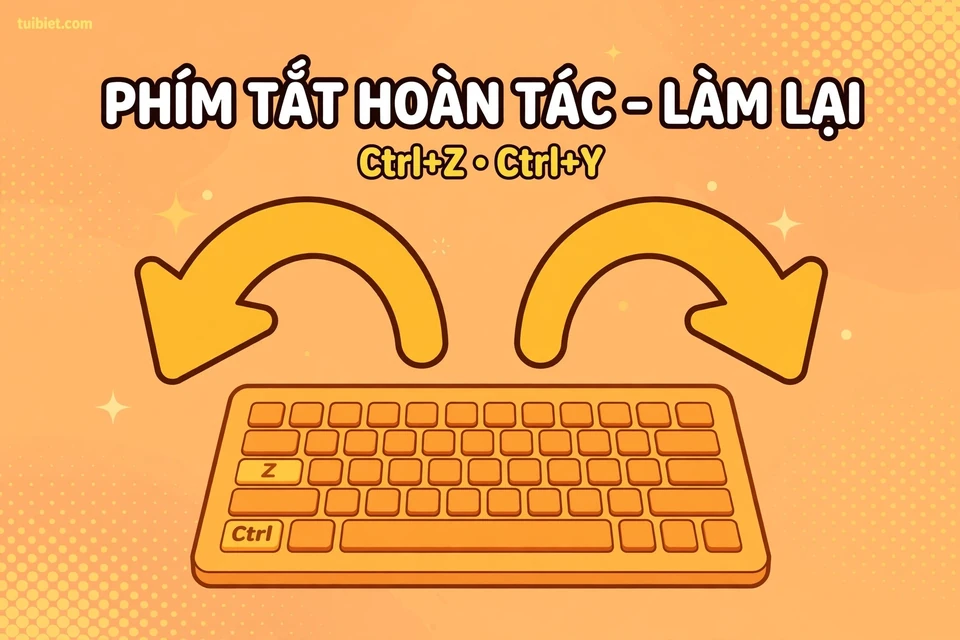
Xóa nhầm đoạn văn, định dạng sai cả trang — đừng cuống bấm lung tung. Phím tắt hoàn tác (Undo) và làm lại (Redo) trong Word cho phép bạn quay ngược thời gian, sửa sai trong tích tắc. Bài này hướng dẫn chi tiết Ctrl+Z, Ctrl+Y và các mẹo liên quan.
Phím tắt hoàn tác và làm lại trong Word
- Ctrl + Z: hoàn tác (Undo) — hủy thao tác vừa làm, quay lại trạng thái trước đó. Bấm nhiều lần để lùi qua nhiều bước.
- Ctrl + Y: làm lại (Redo) — khôi phục lại thao tác vừa hoàn tác. (Trên một số máy, Ctrl + Shift + Z cũng có tác dụng tương tự.)
- Ctrl + Z rồi Ctrl + Y: combo “thử – sai – quay lại” — bạn cứ mạnh dạn thử định dạng mới, không ưng thì hoàn tác ngay.
Hoàn tác nhiều bước cùng lúc
Không cần bấm Ctrl + Z hàng chục lần: nhấn vào mũi tên nhỏ cạnh nút Undo trên thanh công cụ (góc trên-trái), một danh sách các thao tác gần nhất hiện ra — bạn chọn đúng mốc muốn quay về, Word sẽ hoàn tác hàng loạt trong một lần. Cách này cực nhanh khi muốn hủy cả chuỗi thao tác dài.
Lặp lại thao tác vừa làm (Repeat)
- Ctrl + Y còn có chức năng thứ hai: lặp lại thao tác vừa thực hiện (khi không có gì để Redo). Ví dụ bạn vừa in đậm một từ, bôi đen từ khác và bấm Ctrl + Y — Word in đậm luôn từ đó.
- F4: cũng lặp lại thao tác vừa làm — tương đương Ctrl + Y trong trường hợp này.
- Mẹo hay: dùng để áp cùng một định dạng cho nhiều đoạn văn bản rải rác — nhanh hơn nhiều so với mở hộp thoại Format.
Giới hạn cần biết
- Word nhớ khoảng 100 thao tác gần nhất — quá số này, thao tác cũ nhất bị quên dần.
- Lưu file (Ctrl + S) trong Word không xóa lịch sử Undo — bạn vẫn hoàn tác được sau khi lưu. Nhưng đóng file rồi mở lại thì mất hết lịch sử hoàn tác.
- Một số thao tác như lưu file, in ấn không nằm trong danh sách hoàn tác.
Nắm vững Ctrl + Z và Ctrl + Y, bạn sẽ tự tin thử nghiệm mọi tính năng Word mà không sợ hỏng văn bản. Kết hợp với phím tắt in đậm, in nghiêng, gạch chân để định dạng văn bản thần tốc, và xem tổng hợp phím tắt Word thông dụng nhất để nâng trình mỗi ngày.
Câu hỏi thường gặp (FAQ)
1. Bấm Ctrl + Z mà không thấy gì thay đổi? Có thể thao tác gần nhất là thao tác không hoàn tác được (như di chuyển con trỏ, cuộn trang). Bấm thêm vài lần nữa để lùi tới thao tác có thay đổi nội dung.
2. Lỡ tay hoàn tác quá đà thì sao? Bấm Ctrl + Y (Redo) để tiến lại từng bước — hai phím này là cặp bài trùng, cứ bình tĩnh.
3. Ctrl + Y không làm lại được? Nếu bạn đã thực hiện thao tác MỚI sau khi Undo, lịch sử Redo bị xóa — Word chỉ Redo được khi chưa có thao tác mới chen vào.