English
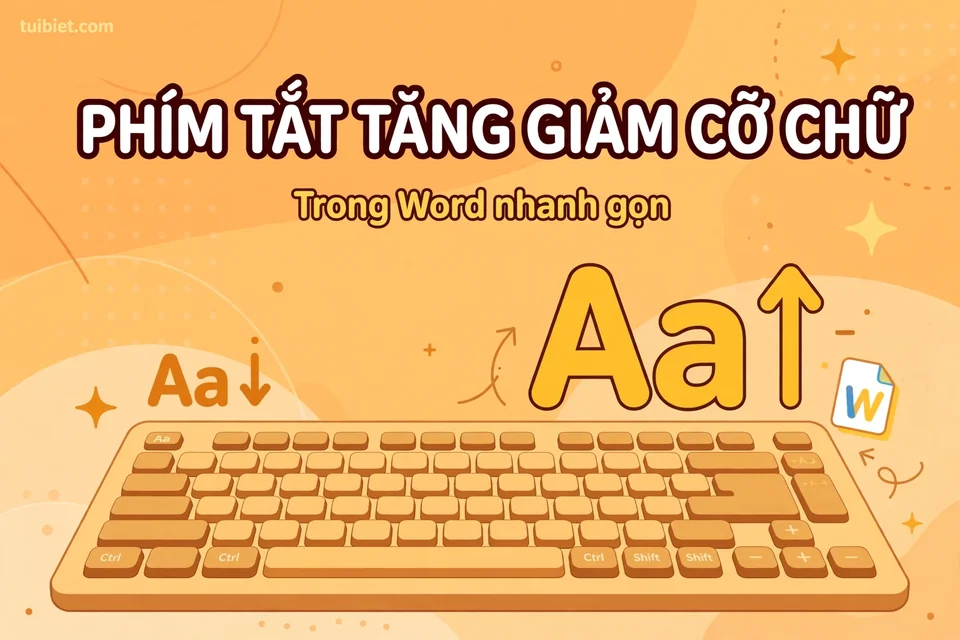
Tiêu đề quá nhỏ, chữ chú thích quá to — thay vì mò chuột vào hộp cỡ chữ, dân văn phòng dùng phím tắt tăng giảm cỡ chữ trong Word để chỉnh size chữ trong 1 giây. Bài này tổng hợp đầy đủ các phím tắt liên quan đến cỡ chữ.
Phím tắt tăng giảm cỡ chữ nhanh
- Ctrl + Shift + > : tăng cỡ chữ (theo nấc có sẵn: 12 → 14 → 16 → 18…).
- Ctrl + Shift + < : giảm cỡ chữ (theo nấc có sẵn).
- Ctrl + ] : tăng cỡ chữ từng 1pt một — chỉnh tinh, chính xác.
- Ctrl + [ : giảm cỡ chữ từng 1pt một.
Cách dùng: bôi đen đoạn văn bản cần chỉnh (hoặc đặt con trỏ vào từ cần chỉnh), rồi bấm tổ hợp phím. Bấm nhiều lần để tăng/giảm dần đến ưng ý.
Phím tắt hộp thoại cỡ chữ và các định dạng chữ khác
- Ctrl + Shift + P: nhảy con trỏ vào ô cỡ chữ trên thanh Ribbon — gõ số size mong muốn rồi Enter (ví dụ gõ 15 để được cỡ chữ 15).
- Ctrl + Shift + F: mở hộp thoại Font đầy đủ — chỉnh cỡ chữ, kiểu chữ, màu sắc, hiệu ứng trong một chỗ.
- Ctrl + D: cũng mở hộp thoại Font (phím tắt ngắn hơn, dễ nhớ).
Mẹo dùng cỡ chữ hiệu quả trong văn bản
- Phân cấp tiêu đề rõ ràng: tiêu đề chính 16-18, tiêu đề phụ 13-14, nội dung 12-13 — dùng Ctrl + Shift + >/< để chỉnh nhanh cả nhóm.
- Chỉnh cả đoạn cùng lúc: bôi đen nhiều đoạn rồi bấm phím tắt — Word áp dụng cho toàn bộ vùng chọn.
- Kết hợp phím tắt định dạng: sau khi chỉnh cỡ chữ, dùng ngay phím tắt in đậm, in nghiêng, gạch chân để hoàn thiện định dạng mà không cần chạm chuột.
- Căn lề chuẩn sau khi chỉnh chữ: đổi cỡ chữ có thể làm vỡ bố cục — kiểm tra lại với phím tắt căn lề trong Word để văn bản gọn gàng.
Để thành thạo Word toàn diện, đừng bỏ qua tổng hợp phím tắt Word thông dụng nhất — càng thuộc nhiều phím tắt, tốc độ soạn thảo của bạn càng nhanh gấp bội.
Câu hỏi thường gặp (FAQ)
1. Bấm Ctrl + Shift + > mà chữ không to lên? Bạn chưa bôi đen văn bản — phím tắt chỉ tác dụng lên vùng chọn hoặc từ tại vị trí con trỏ. Bôi đen rồi bấm lại.
2. Ctrl + ] và Ctrl + Shift + > khác nhau thế nào? Ctrl + ] tăng từng 1pt (chỉnh tinh), còn Ctrl + Shift + > nhảy theo nấc cỡ chữ chuẩn của Word (11 → 12 → 14 → 16…). Cần chính xác thì dùng cặp ngoặc vuông.
3. Muốn đặt cỡ chữ mặc định cho mọi văn bản mới? Mở hộp thoại Font (Ctrl + D), chỉnh cỡ chữ ưng ý, bấm “Set As Default” > chọn “All documents” > OK.