English

Soạn một danh sách dài trong Word mà phải gõ tay từng con số 1, 2, 3… vừa mất thời gian, vừa dễ sai mỗi khi chèn thêm hay xóa bớt một mục. Cách tốt hơn là để Word tự lo phần đếm số: đánh số thứ tự tự động trong Word giúp các con số tự cập nhật mỗi khi bạn thêm, xóa hay di chuyển mục, danh sách lúc nào cũng liền mạch. Bài viết này hướng dẫn bạn bật và tắt tính năng này, tùy chỉnh kiểu số theo ý muốn, làm danh sách đa cấp gắn với tiêu đề, và sửa nhanh các lỗi đánh số hay gặp nhất.
Cách đánh số thứ tự tự động trong Word bằng nút Numbering
Cách nhanh nhất để có một danh sách được đánh số là dùng nút Numbering trên tab Home. Bạn làm như sau:
- Đặt con trỏ vào vị trí muốn bắt đầu danh sách, hoặc bôi đen các dòng văn bản đã gõ sẵn (mỗi dòng sẽ thành một mục).
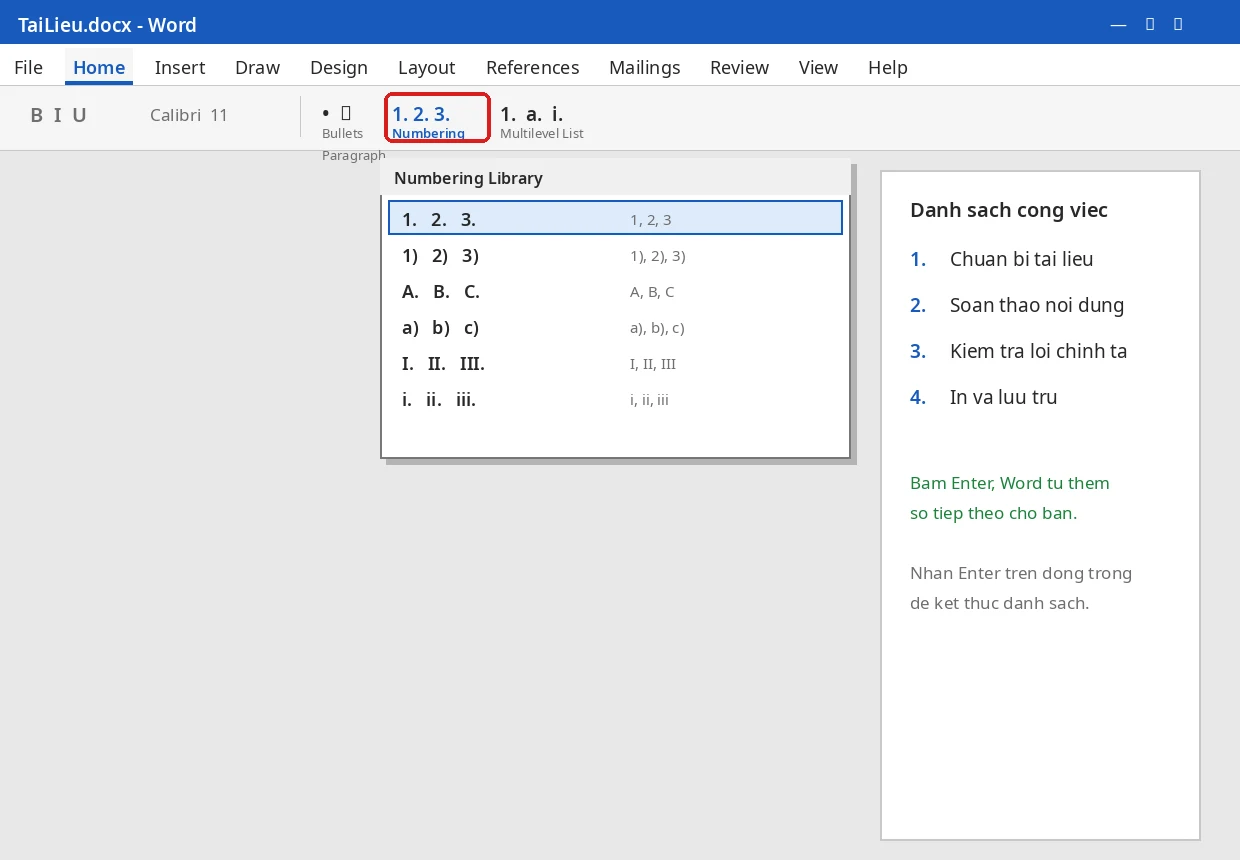
- Vào tab Home, trong nhóm Paragraph, bấm nút Numbering (biểu tượng 1, 2, 3).
- Gõ mục đầu tiên rồi bấm Enter, Word tự thêm số tiếp theo ở dòng mới.
- Muốn kết thúc danh sách, bấm Enter trên dòng trống, hoặc bấm lại nút Numbering.
Muốn đổi kiểu số, bạn bấm mũi tên nhỏ bên cạnh nút Numbering để mở Numbering Library và chọn một mẫu có sẵn, ví dụ 1, 2, 3 hoặc 1), 2), 3) hay A, B, C. Nếu danh sách có mục con, đặt con trỏ vào mục đó rồi bấm Tab để đẩy xuống một cấp, Shift + Tab để kéo về cấp trên.
Gõ “1.” để Word tự đánh số — và cách tắt tính năng này
Không cần bấm nút, bạn vẫn có thể bắt đầu danh sách bằng cách gõ 1. rồi bấm phím cách, sau đó gõ nội dung. Ngay khi bạn bấm Enter xuống dòng, Word tự chuyển đoạn đó thành danh sách đánh số và điền số 2. Cách gõ này tiện khi bạn đang gõ liền mạch, nhưng đôi khi Word “tốt bụng” quá mức: bạn chỉ muốn gõ số 1. ở đầu dòng như một con số bình thường thì Word lại biến nó thành danh sách.
Có hai cách xử lý. Nếu chỉ bị một lần, bạn bấm Ctrl + Z ngay sau khi Word tự chuyển đổi — thao tác này chỉ hoàn tác phần định dạng danh sách, chữ bạn gõ vẫn còn nguyên. Nếu muốn tắt hẳn để Word không bao giờ tự tạo danh sách khi gõ, bạn làm theo hướng dẫn của Microsoft: vào File > Options > Proofing > AutoCorrect Options, mở tab AutoFormat As You Type, bỏ chọn mục Automatic numbered lists rồi bấm OK. Sau khi tắt, nút Numbering trên tab Home vẫn hoạt động bình thường, chỉ có việc tự chuyển đổi khi gõ là dừng lại.
Tùy chỉnh định dạng số với Define New Number Format
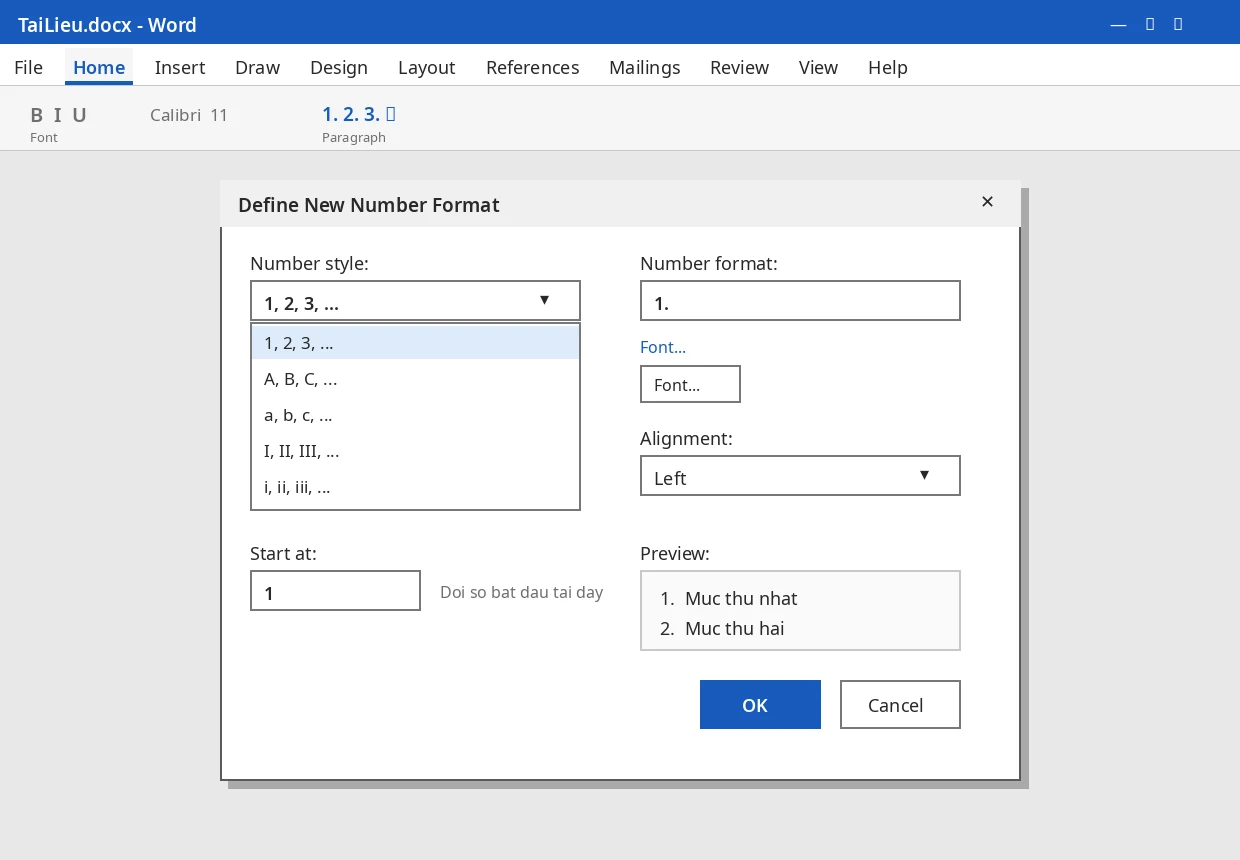
Khi đã quen với thao tác cơ bản, bạn có thể nâng cấp cách đánh số thứ tự tự động trong Word theo đúng định dạng mà tài liệu của mình cần. Bấm mũi tên cạnh nút Numbering rồi chọn Define New Number Format, hộp thoại hiện ra cho bạn chỉnh các mục sau:
- Number style: chọn kiểu số — 1, 2, 3; A, B, C; a, b, c; I, II, III hay i, ii, iii.
- Number format: thêm ký tự đi kèm sau số, ví dụ dấu chấm, dấu ngoặc đơn hay dấu gạch ngang (1. hay 1) hay 1-).
- Font: đổi phông chữ, cỡ chữ và màu của riêng các con số, khác với màu chữ nội dung.
- Alignment: căn lề cho số — Left (trái), Centered (giữa) hoặc Right (phải).
- Start at: chọn số bắt đầu cho danh sách, ví dụ muốn danh sách bắt đầu từ 5 thay vì 1.
Một lưu ý nhỏ: nếu bạn chỉ muốn đổi kiểu số của danh sách đang có mà không cần chỉnh sâu, chỉ cần chọn cả danh sách rồi chọn mẫu khác trong Numbering Library là đủ, không cần mở hộp thoại này.
Danh sách đa cấp gắn với Heading để đánh số chương, mục
Với tài liệu dài như báo cáo hay luận văn, đánh số thứ tự tự động trong Word còn phát huy tác dụng ở dạng danh sách đa cấp: số dạng 1, 1.1, 1.1.1 chạy theo từng chương, mục. Bạn dùng nút Multilevel List ngay cạnh nút Numbering, chọn một mẫu có sẵn, rồi dùng Tab và Shift + Tab để chuyển cấp cho từng mục.
Muốn làm bài bản hơn, bạn tự định nghĩa danh sách đa cấp mới và gắn mỗi cấp với một Heading style. Các bước theo tài liệu của Microsoft:
- Vào Home > Multilevel List > Define New Multilevel List.
- Bấm nút More ở góc dưới bên trái hộp thoại để mở rộng các tùy chọn nâng cao — nếu không bấm, bạn sẽ không thấy mục liên kết style.
- Chọn Level 1 ở cột bên trái, rồi ở mục Link level to style, chọn Heading 1. Làm tương tự: Level 2 gắn với Heading 2, Level 3 gắn với Heading 3.
- Ở Level 2 trở xuống, bạn có thể chọn Include level number from để đưa số của cấp trên vào, tạo dạng 1.1, 1.1.1. Mục Restart list after cho phép đánh số lại từ đầu mỗi khi sang một cấp trên mới.
- Bấm OK. Từ giờ, mỗi khi bạn áp dụng Heading 1 cho một tiêu đề chương, Word tự gắn số chương đúng thứ tự; các mục con Heading 2, Heading 3 cũng tự đánh số theo.
Làm đúng cách này còn có một lợi ích khác: vì các tiêu đề đã mang đúng style Heading nên khi bạn tạo mục lục tự động, Word nhận diện được cấu trúc chương mục ngay. Bạn có thể xem thêm hướng dẫn trong bài Cách Tạo Mục Lục Tự Động Trong Word Nhanh Nhất.
Khắc phục lỗi đánh số nhảy sai hoặc tự bắt đầu lại từ 1
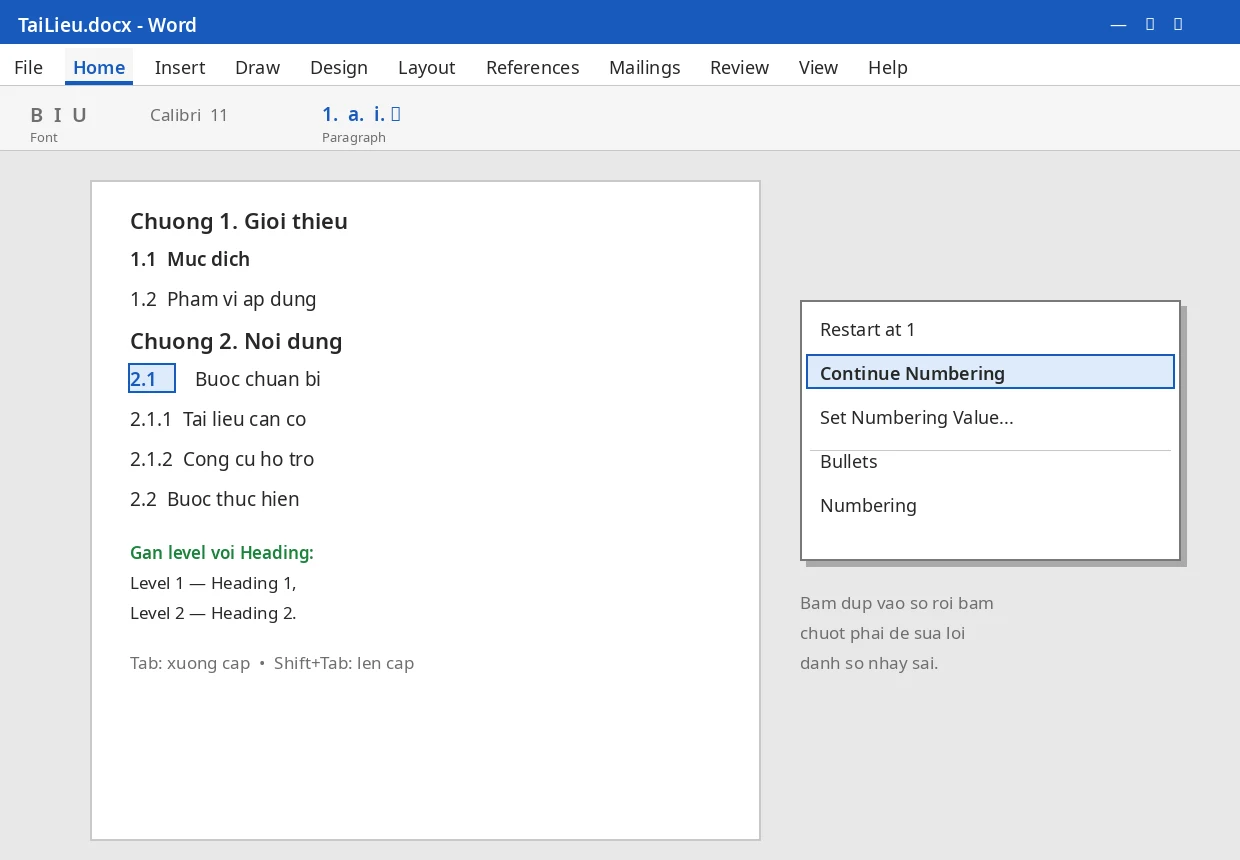
Đánh số tự động thỉnh thoảng “trở chứng”: danh sách mới nối tiếp số của danh sách cũ (4, 5, 6 thay vì bắt đầu từ 1), hoặc đang đếm 1, 2, 3 thì nhảy lên 7. Hiểu rõ cơ chế này sẽ giúp bạn sửa lỗi khi đánh số thứ tự tự động trong Word bị nhảy số. Nguyên nhân thường gặp là một đoạn văn thường chen giữa hai danh sách khiến Word hiểu thành hai danh sách khác nhau, một section break vô tình chèn vào, hoặc thiết lập Restart list after trong danh sách đa cấp. Cách sửa nhanh nhất là bấm chuột phải vào chính con số đó:
- Restart at 1: bắt đầu một danh sách mới từ mục này.
- Continue Numbering: nối danh sách này với danh sách phía trên để đếm tiếp.
- Set Numbering Value: đặt số bắt đầu tùy ý, ví dụ bắt đầu từ 5 hay 10.
Trước khi bấm chuột phải, bạn cần bấm đúp vào các con số trong danh sách để chọn chúng — lúc này chữ không hiện bôi đen nhưng các số đã được chọn. Microsoft lưu ý rõ: đừng sửa số bằng cách gõ tay đè lên con số cũ. Nếu Word “mất dấu” danh sách vì bạn sửa tay, các lần chỉnh sửa sau rất dễ phát sinh lỗi. Một cách kiểm tra nhanh: bấm vào một con số, nếu tất cả số cùng cấp cùng tô xám thì đó là số tự động; nếu con trỏ lọt vào trong số như chữ thường thì số đó đã bị gõ tay và bạn nên chuyển đoạn đó thành danh sách thật.
Đánh số thứ tự khác gì đánh số trang?
Đây là điểm nhiều người hay nhầm. Đánh số thứ tự trong bài này là đánh số cho các mục trong văn bản, số nằm ngay trước từng mục và đếm theo mục. Còn đánh số trang là đánh số cho các trang giấy, số nằm ở đầu trang hoặc cuối trang và đếm theo trang, dùng lệnh Insert > Page Number. Hai tính năng nằm ở hai chỗ khác nhau và phục vụ hai việc khác nhau. Nếu bạn cần đánh số trang, nhất là đánh số từ một trang bất kỳ trở đi, hãy xem bài Cách Đánh Số Trang Trong Word Từ Trang Bất Kỳ.
Một vài lưu ý để danh sách luôn gọn đẹp
- Luôn để Word đánh số thay cho việc gõ tay — thêm hay xóa một mục giữa chừng, cả danh sách tự renumber mà bạn không phải sửa gì thêm.
- Khi cần một định dạng dùng đi dùng lại cho nhiều tài liệu, hãy lưu nó thành list style riêng (Define New List Style) thay vì chỉnh lại từ đầu mỗi lần.
- Trên Word for the web, bạn chỉ dùng được các danh sách chuẩn; muốn tùy chỉnh định dạng số hay danh sách đa cấp, hãy mở tài liệu bằng Word bản desktop.
- Nếu danh sách của bạn đã bị gõ số tay từ trước, hãy bôi đen toàn bộ, xóa các số đã gõ rồi mới bấm nút Numbering — như vậy Word mới quản lý được danh sách.
Câu hỏi thường gặp
Tại sao danh sách mới lại nối tiếp số của danh sách trên?
Vì Word vẫn xem hai danh sách là một. Bạn bấm đúp vào số đầu của danh sách mới, bấm chuột phải rồi chọn Restart at 1.
Đổi kiểu số có làm mất nội dung danh sách không?
Không. Kiểu số chỉ là định dạng hiển thị, nội dung các mục vẫn giữ nguyên. Bạn cứ đổi thoải mái trong Numbering Library hoặc hộp thoại Define New Number Format.
Đánh số thứ tự có áp dụng cho bảng biểu hay hình ảnh không?
Danh sách đánh số áp dụng cho đoạn văn bản. Với bảng và hình, Word có tính năng chú thích (caption) riêng, đánh số theo hình hoặc bảng chứ không dùng Numbering.
Nắm được vài thao tác đánh số thứ tự tự động trong Word trên đây, bạn có thể trình bày mọi danh sách trong Word gọn gàng và nhất quán hơn, từ danh sách việc cần làm cho tới tài liệu nhiều chương mục. Chúc bạn áp dụng thuận lợi!