English
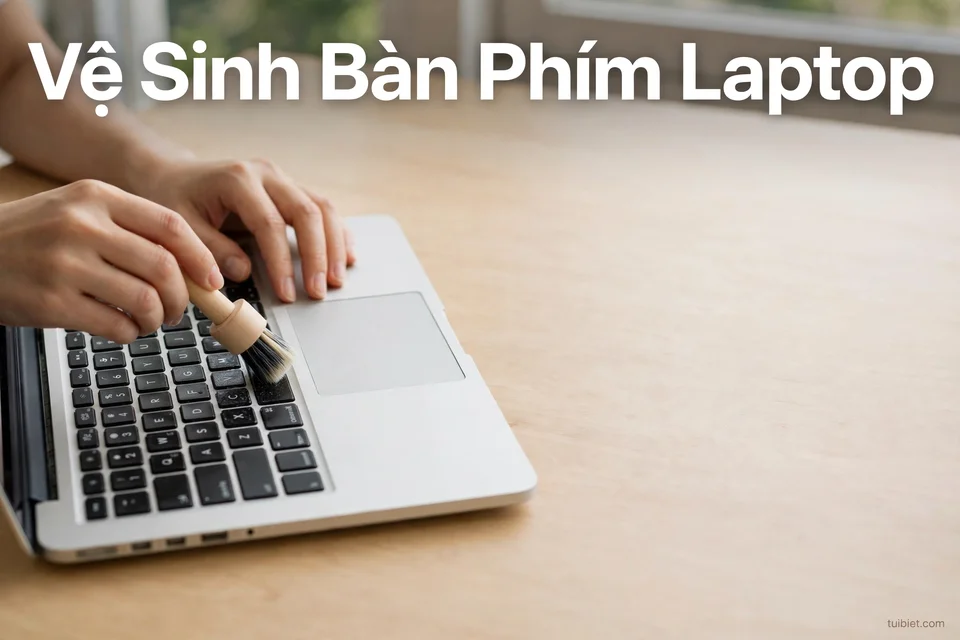
Bàn phím laptop là nơi bám bụi nhiều nhất trên máy, nhưng cũng là nơi ít được vệ sinh nhất. Mỗi ngày, bụi bẩn, vụn bánh, mồ hôi tay và dầu nhờn cứ thế tích tụ dần trong từng khe phím, khiến phím bấm rít, kẹt, thậm chí liệt hẳn một phím nào đó. Tin vui là việc vệ sinh bàn phím laptop tại nhà hoàn toàn có thể làm được trong khoảng mười lăm phút, không cần tháo bất kỳ phím nào, chỉ cần đúng dụng cụ và đúng thứ tự. Bài viết này sẽ hướng dẫn bạn từng bước một cách an toàn, để bàn phím sạch như mới mà máy vẫn chạy bình thường.
Nhiều người vì sợ làm hỏng máy nên cứ để bàn phím bẩn mãi, tới khi phím kẹt mới mang ra tiệm. Thực ra, chỉ cần bạn tuân thủ vài nguyên tắc an toàn cơ bản và dùng đúng dung dịch, việc vệ sinh tại nhà rất lành và tiết kiệm. Ngược lại, những cách làm sai như xịt nước trực tiếp lên phím, dùng máy hút bụi gia đình hay cạy phím bằng vật nhọn mới là thứ gây hại thật sự. Hãy cùng bắt đầu từ bước chuẩn bị.
Chuẩn bị dụng cụ trước khi vệ sinh bàn phím laptop
Bạn không cần mua bộ dụng cụ chuyên nghiệp đắt tiền, chỉ cần chuẩn bị đủ năm món sau là đã làm tốt việc vệ sinh bàn phím laptop tại nhà. Thứ nhất là bóng thổi hoặc bình khí nén, dùng để thổi bay bụi khô trong khe phím mà không cần chạm tay vào. Thứ hai là khăn microfiber mềm, loại khăn không để lại xơ vải, dùng để lau bề mặt phím. Thứ ba là cồn isopropyl 70%, dung dịch được nhiều hãng máy tính khuyên dùng vì bay hơi nhanh và không để lại cặn. Thứ tư là tăm bông, dùng để chà những khe hẹp mà khăn không với tới. Thứ năm là chổi mềm lông mịn, dùng để quét bụi trên bề mặt trước khi lau ướt.
Bạn có thể mua trọn bộ này ở các cửa hàng phụ kiện máy tính hoặc trên các sàn thương mại điện tử với chi phí khá thấp, và dùng được cho rất nhiều lần vệ sinh sau này. Nếu chưa kịp mua bình khí nén, bạn có thể thay tạm bằng bóng thổi cao su, hiệu quả kém hơn một chút nhưng vẫn đủ dùng cho bụi nhẹ. Tuyệt đối không dùng khăn giấy khô, giẻ lau bếp hay bàn chải cứng, vì chúng vừa để lại xơ vải vừa có thể làm xước bề mặt phím và lớp phủ chống bóng trên phím.
An toàn trước khi vệ sinh bàn phím laptop
Đây là mục quan trọng nhất của cả bài, bạn nhất định phải đọc kỹ trước khi chạm tay vào máy. Việc vệ sinh bàn phím laptop chỉ an toàn khi bạn làm đủ bốn bước sau. Thứ nhất, tắt máy hoàn toàn, không phải chế độ ngủ hay gập màn hình lại, mà là tắt hẳn qua menu Shut down, để không còn dòng điện chạy qua bàn phím. Thứ hai, rút sạc và mọi thiết bị đang cắm như chuột, USB hay tai nghe, để máy hoàn toàn tách khỏi nguồn điện. Thứ ba, nếu laptop của bạn dùng pin rời, hãy tháo pin ra trước khi vệ sinh; nếu máy dùng pin liền thì chỉ cần tắt máy và rút sạc là đủ, không cần cố tháo vỏ máy.
Thứ tư, và cũng là điều nhiều người hay quên, là không xịt bất kỳ chất lỏng nào trực tiếp lên bàn phím. Bạn chỉ được thấm dung dịch lên khăn hoặc tăm bông, rồi mới dùng khăn, tăm bông đó để lau. Nước hay cồn chảy xuống khe phím có thể thấm vào bo mạch bên dưới và gây chập, hỏng máy. Bên cạnh đó, bạn cũng không dùng máy hút bụi thường để hút bụi bàn phím, vì lực hút mạnh và tĩnh điện của máy hút bụi gia đình có thể làm hỏng linh kiện điện tử nhạy cảm bên dưới phím. Cuối cùng, không dùng vật nhọn như dao, tua vít hay móng tay để cạy phím, vì phím laptop gắn bằng ngàm nhựa rất mỏng, chỉ cần cạy mạnh một lần là gãy ngàm và phím đó sẽ không gắn lại được như cũ.
Các bước vệ sinh bàn phím laptop bám bụi, không cần tháo phím
Khi đã chuẩn bị xong dụng cụ và đảm bảo an toàn, bạn hãy làm theo đúng thứ tự năm bước dưới đây. Thứ tự này rất quan trọng: làm khô trước, làm ướt sau, để bụi khô được lấy ra hết trước khi bạn lau ướt, tránh biến bụi thành bùn nhão dính chặt hơn trong khe phím.
Bước 1: Dốc ngược máy, lắc và gõ nhẹ cho bụi rơi ra
Bạn hãy mở màn hình laptop, dùng hai tay giữ chắc thân máy, dốc ngược bàn phím xuống phía trên một mặt bàn sạch hoặc một tờ giấy lớn, rồi lắc nhẹ và gõ nhè nhẹ vào mặt đáy của máy. Vụn bánh, cát nhỏ và những hạt bụi lớn sẽ rơi ra ngoài nhờ trọng lực. Bạn lưu ý chỉ lắc và gõ nhẹ, không vỗ mạnh hay đập máy xuống bàn, vì lực mạnh có thể ảnh hưởng tới ổ cứng và các linh kiện bên trong. Bước này tuy đơn giản nhưng lấy ra được khá nhiều bụi mà các bước sau khó chạm tới.
Bước 2: Thổi bụi theo đường zic-zac từng hàng phím
Bạn đặt laptop trở lại mặt bàn, nghiêng máy một góc nhỏ khoảng 45 độ để bụi có đường rơi ra ngoài thay vì chui sâu vào trong. Sau đó, bạn dùng bình khí nén hoặc bóng thổi, xịt từng đợt ngắn theo đường zic-zac, đi từ hàng phím trên cùng xuống hàng phím dưới cùng, mỗi hàng thổi từ trái sang phải. Khi dùng bình khí nén, bạn nhớ giữ bình thẳng đứng, không dốc ngược bình, vì dốc ngược có thể làm dung dịch lạnh trong bình phun ra và đọng lại trên phím. Mỗi đợt xịt chỉ nên kéo dài khoảng một giây, xịt ngắt quãng thay vì xịt một hơi dài, để bụi bay ra ngoài chứ không bị đẩy sâu vào khe.
Bước 3: Lau bề mặt phím và khe bằng khăn ẩm cồn
Sau khi bụi khô đã bay đi, bạn thấm một ít cồn isopropyl 70% lên khăn microfiber, vắt nhẹ để khăn chỉ còn ẩm chứ không ướt nhỏ giọt, rồi lau đều từng hàng phím theo chiều ngang. Với các khe giữa các phím, bạn gấp khăn lại thành một góc nhọn hoặc quấn khăn quanh đầu ngón tay để lau sâu vào khe. Cồn 70% vừa làm sạch dầu nhờn và vết bẩn, vừa bay hơi nhanh nên bạn không phải lo nước đọng lại trên máy. Bạn tuyệt đối không đổ cồn trực tiếp lên bàn phím hay nhúng khăn quá ướt, vì chất lỏng thừa chính là thứ gây hại cho bo mạch.
Bước 4: Xử lý vết bẩn cứng đầu bằng tăm bông
Với những vết bẩn đã khô cứng trong khe phím, ví dụ vết cà phê khô hay vết ố vàng lâu ngày, khăn lau thường không làm sạch được. Lúc này bạn hãy dùng tăm bông thấm một chút cồn isopropyl 70%, rồi chà nhẹ nhàng vào đúng chỗ bẩn theo chuyển động tròn nhỏ. Bạn đừng ấn tăm bông quá mạnh hay chọc sâu xuống dưới phím, chỉ cần chà ở phần bề mặt và mép phím là đủ. Nếu vết bẩn vẫn chưa sạch sau một lần chà, bạn hãy đổi đầu tăm bông mới và lặp lại, kiên nhẫn chà thêm vài lần thay vì dùng lực mạnh một lần.
Bước 5: Vệ sinh touchpad và khe tản nhiệt sơ bộ
Khi bàn phím đã sạch, bạn đừng quên lau luôn touchpad bằng chính chiếc khăn microfiber còn hơi ẩm cồn đó, lau theo vòng tròn nhẹ nhàng để lấy đi mồ hôi và dầu tay bám trên bề mặt. Tiếp theo, bạn dùng chổi mềm quét nhẹ bụi ở các khe tản nhiệt hai bên hông hoặc phía sau máy, và dùng bình khí nén xịt vài đợt ngắn vào khe tản nhiệt để đẩy bụi ra ngoài. Bước này chỉ là vệ sinh sơ bộ bên ngoài, bạn không cần mở máy hay tháo nắp lưng; nếu máy đã dùng lâu năm và nóng bất thường, bạn nên mang ra tiệm để vệ sinh sâu bên trong. Cuối cùng, bạn hãy để máy khô hoàn toàn khoảng mười lăm phút, kiểm tra bằng mắt rằng không còn vết ẩm nào trên bàn phím, rồi mới cắm sạc và bật máy lên.
Bao lâu nên vệ sinh bàn phím laptop một lần
Tần suất vệ sinh bàn phím laptop phụ thuộc vào mức độ bạn dùng máy mỗi ngày. Nếu bạn dùng laptop hàng ngày để làm việc văn phòng, bạn nên thổi bụi nhẹ mỗi tuần một lần và lau ướt bằng cồn mỗi tháng một lần. Nếu bạn hay ăn uống trước máy tính, hoặc nhà bạn gần đường lớn nhiều bụi, bạn nên lau ướt hai tuần một lần để bụi không kịp đóng thành lớp dày trong khe phím. Ngược lại, nếu bạn chỉ dùng máy vài lần mỗi tuần và luôn để máy trong túi chống bụi khi không dùng, hai đến ba tháng vệ sinh một lần là đủ.
Một dấu hiệu cho thấy đã tới lúc vệ sinh là khi bạn thấy phím bấm có cảm giác rít, dính, hoặc phải nhấn mạnh hơn bình thường mới nhận phím. Đó là lúc bụi và dầu nhờn đã bám đủ dày để cản trở phím. Bạn đừng đợi tới khi phím kẹt hẳn mới vệ sinh, vì lúc đó bụi có thể đã lọt sâu xuống dưới và việc làm sạch sẽ khó khăn hơn nhiều. Bạn cũng có thể kết hợp việc vệ sinh bàn phím với các việc nhà khác, ví dụ sau khi thông tắc bồn rửa hay làm sạch ấm siêu tốc cuối tuần, bạn dành thêm mười lăm phút để vệ sinh laptop, tạo thành thói quen dọn dẹp định kỳ cho cả nhà.
Để tham khảo thêm hướng dẫn chính thức của nhà sản xuất, bạn có thể xem hướng dẫn vệ sinh thiết bị của Dell, trong đó nhấn mạnh việc tắt máy, rút nguồn, không xịt chất lỏng trực tiếp lên sản phẩm và chỉ dùng khăn microfiber thấm cồn isopropyl 70%.
Câu hỏi thường gặp khi vệ sinh bàn phím laptop
Có được dùng nước lau kính hay nước tẩy rửa gia đình để lau bàn phím không?
Không nên. Nước lau kính, nước tẩy rửa đa năng hay dung dịch chứa amoniac, thuốc tẩy có thể làm bay lớp chữ in trên phím và ăn mòn lớp phủ bề mặt. Bạn chỉ nên dùng cồn isopropyl 70% thấm lên khăn microfiber, vì đây là dung dịch được nhiều hãng máy tính khuyên dùng và an toàn cho bàn phím. Nếu không có cồn, bạn có thể dùng khăn microfiber thấm nước sạch rồi vắt thật khô để lau tạm, nhưng hiệu quả làm sạch dầu nhờn sẽ kém hơn.
Vệ sinh xong mà phím vẫn kẹt thì phải làm sao?
Bạn hãy lặp lại bước thổi khí nén và lau bằng tăm bông thêm một lần nữa, vì có thể hạt bụi cứng vẫn còn kẹt dưới phím. Nếu sau hai lần vệ sinh mà phím vẫn kẹt hoặc liệt hẳn, bạn không nên cố cạy phím lên, mà hãy mang máy tới trung tâm bảo hành hoặc cửa hàng sửa chữa uy tín để kỹ thuật viên kiểm tra. Việc tự cạy phím laptop rất dễ gãy ngàm nhựa, và khi đó bạn sẽ phải thay cả bàn phím thay vì chỉ vệ sinh.
Có cần vệ sinh bàn phím laptop thường xuyên như vệ sinh quạt điện không?
Bàn phím laptop bám bụi nhanh hơn quạt điện vì tay bạn chạm vào nó mỗi ngày, nên tần suất vệ sinh cũng dày hơn. Trong khi vệ sinh quạt điện thường chỉ cần làm mỗi khi quạt bám bụi dày, thì bàn phím laptop nên được thổi bụi hàng tuần và lau ướt hàng tháng. Bạn cứ xem việc vệ sinh bàn phím như một thói quen nhỏ cuối tuần, làm đều đặn thì mỗi lần chỉ mất mười lăm phút, còn để lâu mới làm thì vừa mất thời gian vừa khó sạch.
Tóm lại, vệ sinh bàn phím laptop không khó, chỉ cần bạn nhớ đúng thứ tự: tắt máy và rút nguồn, dốc ngược lắc bụi, thổi khí nén theo đường zic-zac, lau bằng khăn ẩm cồn, rồi xử lý vết cứng đầu bằng tăm bông. Làm đều đặn mỗi tháng một lần, bàn phím của bạn sẽ luôn sạch sẽ, bấm êm tay và bền hơn rất nhiều. Bạn hãy thử ngay cuối tuần này, và bạn sẽ bất ngờ vì lượng bụi bay ra khỏi chiếc bàn phím tưởng như vẫn sạch của mình.