English
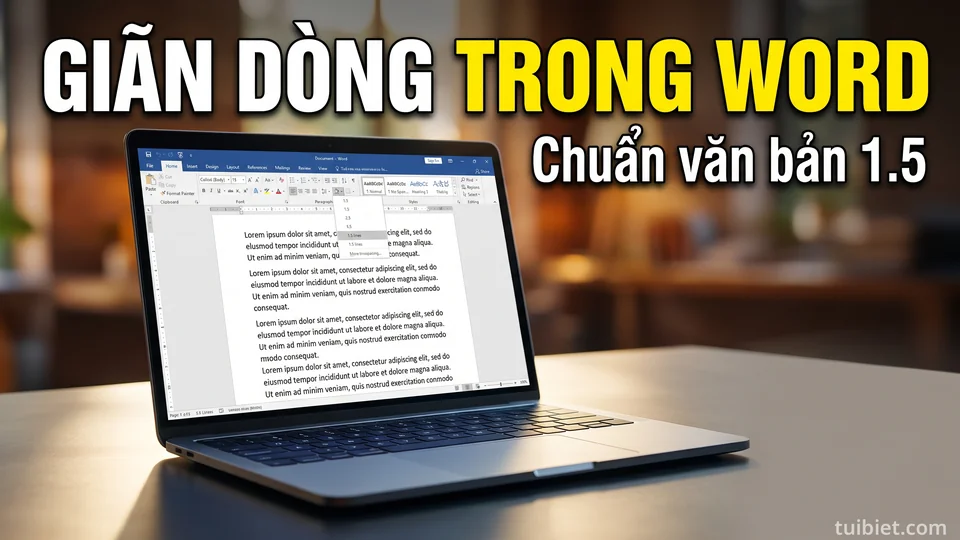
Giãn dòng trong Word là thao tác chỉnh khoảng cách giữa các dòng chữ trong một đoạn văn, giúp văn bản thoáng, dễ đọc và đúng thể thức. Nghe thì đơn giản, nhưng nhiều người vẫn chỉnh sai: chỗ thì dòng dính sát nhau, chỗ lại thưa đến mức một trang chỉ được vài dòng. Bài viết này hướng dẫn bạn từng bước giãn dòng trong Word đúng cách, kể cả theo chuẩn văn bản hành chính hiện hành.
Trước khi bắt đầu, cần phân biệt: giãn dòng (line spacing) là khoảng cách giữa các dòng chữ bên trong một đoạn văn, còn khoảng cách đoạn (paragraph spacing) là khoảng trắng trước và sau mỗi đoạn văn. Muốn văn bản đẹp thì phải chỉnh cả hai.
Giãn dòng trong Word là gì và khi nào cần chỉnh?
Khi soạn thảo văn bản, giãn dòng trong Word quyết định cảm giác tổng thể của trang giấy. Dòng quá khít khiến mắt mỏi, nhất là với văn bản dài; dòng quá thưa lại làm văn bản loãng, tốn giấy và trông thiếu chuyên nghiệp. Bạn cần chỉnh giãn dòng khi soạn công văn, báo cáo, luận văn hay hợp đồng.
Word mặc định thường dùng giãn dòng 1.15 với khoảng cách sau đoạn khoảng 8pt hoặc 10pt. Mức này ổn cho tài liệu thông thường, nhưng chưa chắc đã đúng chuẩn khi bạn soạn văn bản hành chính hoặc nộp bài theo quy định của cơ quan, trường học.
Các mức giãn dòng trong Word
Word cung cấp sẵn nhiều mức giãn dòng. Hiểu rõ ý nghĩa của từng mức sẽ giúp bạn chọn đúng ngay từ đầu:
- Single (dòng đơn): các dòng xếp sát nhau nhất theo cỡ chữ. Mức gọn nhất, thường dùng cho văn bản hành chính.
- 1.15: rộng hơn dòng đơn 15%, là mức mặc định của nhiều phiên bản Word hiện nay.
- 1.5 lines (1,5 dòng): mỗi dòng cách nhau bằng một lần rưỡi chiều cao dòng đơn, rất phổ biến trong văn bản hành chính và bài luận vì dễ đọc.
- Double (dòng đôi): khoảng cách gấp đôi dòng đơn, thường dùng khi cần chỗ trống để ghi chú hoặc chấm bài.
- At least (tối thiểu): đặt chiều cao dòng tối thiểu theo điểm (pt); nếu dòng có chữ lớn hoặc hình ảnh, Word tự nới rộng thêm.
- Exactly (chính xác): cố định chiều cao dòng đúng bằng số điểm bạn nhập, dùng cho biểu mẫu; đặt thấp hơn chiều cao chữ thì chữ sẽ bị cắt.
- Multiple (bội số): tự nhập hệ số giãn dòng, ví dụ 1.3 nghĩa là rộng hơn dòng đơn 30%.
Cách giãn dòng trong Word nhanh nhất
Đây là cách phổ biến nhất, chỉ mất vài giây và đủ dùng cho hầu hết trường hợp:
- Bôi đen đoạn văn cần chỉnh. Muốn chỉnh cả tài liệu, nhấn Ctrl + A để chọn tất cả.
- Vào thẻ Home trên thanh công cụ, tìm nhóm Paragraph.
- Bấm nút Line and Paragraph Spacing (biểu tượng có các dòng chữ và mũi tên lên xuống).
- Chọn một mức có sẵn: 1.0, 1.15, 1.5, 2.0, 2.5 hoặc 3.0.
- Muốn thêm hoặc bớt khoảng trắng giữa các đoạn, chọn Add Space Before Paragraph hoặc Add Space After Paragraph trong cùng menu này.
Muốn chỉnh cả tài liệu ngay từ đầu, bạn cũng có thể dùng thẻ Design rồi chọn Paragraph Spacing, hoặc Custom Paragraph Spacing để tự nhập số liệu.
Cách giãn dòng trong Word chính xác bằng hộp thoại Paragraph
Khi cần con số chính xác, ví dụ giãn dòng đúng 1.3 hoặc khoảng cách sau đoạn đúng 6pt, bạn nên dùng hộp thoại Paragraph thay vì menu nhanh:
- Bôi đen đoạn văn cần chỉnh, hoặc nhấn Ctrl + A để chọn toàn bộ tài liệu.
- Vào thẻ Home, trong nhóm Paragraph, bấm vào mũi tên nhỏ ở góc dưới bên phải của nhóm để mở hộp thoại Paragraph.
- Trong mục Spacing, bạn sẽ thấy hai ô Before, After và hộp chọn Line spacing.
- Ở hộp Line spacing, chọn mức muốn dùng. Nếu chọn Multiple, nhập hệ số vào ô At, ví dụ 1.3. Nếu chọn Exactly, nhập số điểm vào ô At.
- Nhập khoảng cách trước đoạn vào ô Before và khoảng cách sau đoạn vào ô After (tính bằng pt), rồi bấm OK.
Hộp thoại Paragraph cho bạn chỉnh đồng thời cả giãn dòng lẫn khoảng cách đoạn với con số chính xác.
Khoảng cách trước và sau đoạn (Before/After Spacing)
Nhiều người có thói quen nhấn Enter hai lần để tách các đoạn văn. Cách này tạo ra các đoạn trống, làm văn bản khó kiểm soát: khi chỉnh sửa, các khoảng trắng thừa chạy lung tung, và khi in ra, trang có thể bị ngắt ở vị trí xấu. Cách đúng là dùng Before và After Spacing thay thế.
Before là khoảng trắng phía trên một đoạn văn, After là khoảng trắng phía dưới đoạn đó. Ví dụ, đặt After là 6pt nghĩa là sau mỗi đoạn sẽ có thêm khoảng trắng 6 điểm, các đoạn tách nhau đều đặn mà không cần đoạn trống nào. Bạn chỉnh hai giá trị này trong hộp thoại Paragraph, hoặc nhanh hơn bằng thẻ Layout, ô Spacing Before và Spacing After.
Lưu ý: nếu đoạn trên đặt After 6pt và đoạn dưới đặt Before 6pt, Word sẽ cộng dồn thành 12pt. Để tránh khoảng trắng to bất thường, bạn chỉ nên đặt một trong hai giá trị, thường là After, và để Before bằng 0.
Giãn dòng chuẩn văn bản hành chính theo Nghị định 30/2020/NĐ-CP
Nếu bạn soạn công văn, quyết định, tờ trình hay bất kỳ văn bản hành chính nào, giãn dòng trong Word phải tuân theo quy định hiện hành. Theo Phụ lục I của Nghị định 30/2020/NĐ-CP ngày 05/3/2020 của Chính phủ về công tác văn thư, nội dung văn bản hành chính trình bày bằng chữ in thường, canh đều cả hai lề, kiểu chữ đứng, cỡ chữ từ 13 đến 14; khi xuống dòng, chữ đầu dòng lùi vào 1 cm hoặc 1,27 cm; khoảng cách giữa các đoạn văn tối thiểu là 6pt; khoảng cách giữa các dòng tối thiểu là dòng đơn, tối đa là 1,5 lines.
Nói cách khác, Nghị định không bắt buộc một con số cố định mà quy định một khoảng cho phép: giãn dòng từ dòng đơn đến tối đa 1,5 dòng, còn khoảng cách giữa các đoạn ít nhất 6pt. Trong thực tế, nhiều cơ quan chọn mức 1,3 đến 1,5 dòng cho dễ đọc, vẫn nằm trong khoảng cho phép. Bạn có thể áp dụng nhanh bộ thông số sau:
- Line spacing: Multiple 1.3 hoặc 1.5 lines.
- After: 6pt, Before: 0pt.
- Cỡ chữ: 13 hoặc 14, phông chữ Times New Roman.
- Canh lề: canh đều hai bên (Justify), thụt đầu dòng 1 cm.
Nghị định 30/2020/NĐ-CP vẫn đang có hiệu lực. Tuy nhiên, từng cơ quan, trường học có thể có hướng dẫn nội bộ riêng, nên khi soạn văn bản để nộp cho một đơn vị cụ thể, bạn hãy đối chiếu thêm quy định nội bộ của đơn vị đó. Giãn dòng chỉ là một phần của thể thức; muốn văn bản chuẩn hoàn chỉnh, bạn cần kết hợp với cách căn lề trong Word đúng khổ giấy và lề trang theo quy định.
Cách đặt giãn dòng làm mặc định cho tài liệu mới
Nếu bạn luôn soạn văn bản với cùng một kiểu giãn dòng, ví dụ lúc nào cũng dùng 1.5 lines và After 6pt, bạn không cần chỉnh lại mỗi lần mở tài liệu mới. Word cho phép lưu thiết lập giãn dòng thành mặc định:
- Mở hộp thoại Paragraph như hướng dẫn ở trên.
- Chỉnh Line spacing, Before và After theo ý muốn.
- Bấm nút Set As Default ở góc dưới bên trái của hộp thoại.
- Word sẽ hỏi bạn muốn áp dụng cho tài liệu hiện tại hay cho mọi tài liệu mới dựa trên mẫu Normal. Chọn All documents based on the Normal template rồi bấm OK.
Lỗi thường gặp khi giãn dòng trong Word và cách sửa
Dòng bị kéo giãn bất thường sau khi dán nội dung từ web. Khi copy từ trang web rồi dán vào Word, đoạn văn mang theo cả định dạng gốc, khiến một đoạn bỗng nhiên thưa hơn hẳn các đoạn khác. Cách sửa nhanh nhất là dán dưới dạng văn bản thuần túy: thay vì nhấn Ctrl + V, bạn bấm chuột phải rồi chọn Keep Text Only (chỉ giữ lại chữ). Nếu đã dán rồi, hãy bôi đen đoạn bị lỗi, bấm Clear All Formatting trong thẻ Home, rồi chỉnh lại giãn dòng.
Khoảng trắng thừa do nhấn Enter hai lần. Thói quen nhấn Enter hai lần sau mỗi đoạn tạo ra các đoạn trống, và khi chỉnh giãn dòng, các đoạn trống này cũng bị giãn theo, khiến khoảng trắng phình to gấp đôi. Cách sửa triệt để là dùng After Spacing thay thế. Để dọn các đoạn trống đã có sẵn, bạn bấm Ctrl + H, nhập ^p^p vào ô Find what và ^p vào ô Replace with, rồi bấm Replace All, sau đó đặt After là 6pt cho toàn bộ tài liệu.
Chữ bị cắt mất phần trên hoặc dưới khi dùng Exactly. Nếu bạn chọn Exactly rồi nhập giá trị quá nhỏ so với cỡ chữ, ví dụ cỡ chữ 14 mà đặt Exactly 12pt, phần chữ thừa sẽ bị cắt mất. Cách sửa là mở hộp thoại Paragraph, đổi Line spacing sang Single hoặc Multiple, hoặc tăng giá trị At của Exactly lên ít nhất bằng 1,2 lần cỡ chữ, tức khoảng 17pt với cỡ chữ 14.
Giãn dòng chỉnh rồi nhưng một số đoạn không đổi. Trường hợp này thường xảy ra khi các đoạn đó dùng một Style riêng có thiết lập giãn dòng khác, hoặc bị áp dụng định dạng trực tiếp đè lên Style. Cách xử lý là bôi đen đoạn bị lỗi, bấm Clear All Formatting, rồi áp lại Style chuẩn, ví dụ Style Normal.
Sau khi trình bày xong nội dung, bạn có thể xem thêm đánh số trang trong Word để hoàn thiện văn bản dài trước khi in hoặc nộp.
Nguồn tham khảo
- Microsoft Support — Change the line and paragraph spacing in Word: https://support.microsoft.com/en-us/word/change-the-line-spacing-in-word
- Microsoft Support — Adjust indents and spacing: https://support.microsoft.com/en-us/word/adjust-indents-and-spacing
- Nghị định 30/2020/NĐ-CP ngày 05/3/2020 của Chính phủ về công tác văn thư (Phụ lục I — Thể thức, kỹ thuật trình bày văn bản hành chính), tra cứu tại Thư viện Pháp luật: https://thuvienphapluat.vn/phap-luat/ho-tro-phap-luat/huong-dan-nghi-dinh-30-ve-cong-tac-van-thu-cua-bo-noi-vu-kem-phu-luc-nghi-dinh-302020ndcp-ve-cong-t-300152.html?rel=phap_luat_chitietvb
Chúc bạn soạn được những văn bản trình bày đẹp, đúng chuẩn và dễ đọc!