English
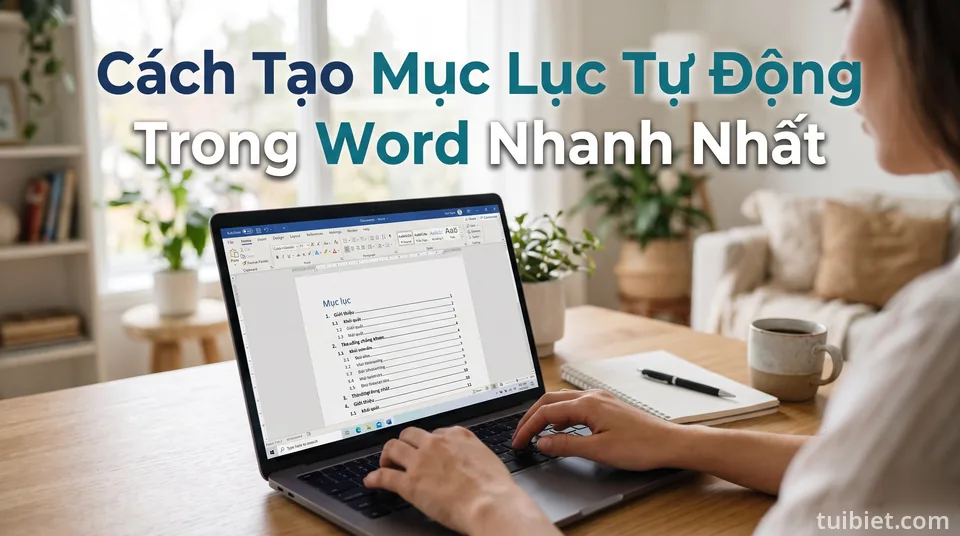
Nếu bạn từng làm luận văn, báo cáo hay tài liệu dài hàng chục trang trong Word, hẳn bạn đã biết cảm giác lật từng trang để tìm một chương nào đó mất bao nhiêu thời gian. Cách gọn nhất để giải quyết việc này là tạo mục lục tự động trong Word: Word tự đọc các tiêu đề đã được gán Heading trong tài liệu rồi gom thành một bảng mục lục có số trang, bấm vào là nhảy tới đúng chương. Bạn không cần gõ tay từng dòng mục lục, cũng không sợ sai số trang mỗi lần thêm bớt nội dung. Bài viết này hướng dẫn từng bước theo tài liệu hỗ trợ chính thức của Microsoft.
Chuẩn bị trước khi tạo mục lục tự động trong Word
Điểm mấu chốt mà nhiều người bỏ qua: mục lục tự động trong Word được tạo ra dựa trên các tiêu đề (heading) của tài liệu, chứ không phải dựa trên chữ in đậm hay chữ cỡ lớn. Microsoft Support nêu rõ: mục lục trong Word dựa trên các heading của tài liệu. Vì vậy, trước khi chèn mục lục, bạn phải gán đúng kiểu Heading cho từng tiêu đề. Đây cũng chính là nguyên nhân phổ biến nhất khiến mục lục bị trống hoặc thiếu mục, sẽ nói rõ ở phần lỗi thường gặp bên dưới.
Hãy gán Heading theo đúng cấu trúc phân cấp của tài liệu:
- Heading 1 cho tiêu đề chương hoặc phần lớn nhất, ví dụ: Chương 1, Chương 2.
- Heading 2 cho các mục con nằm trong một chương, ví dụ: 1.1, 1.2.
- Heading 3 cho các mục nhỏ hơn nữa nằm trong một mục con, ví dụ: 1.1.1.
Cách gán rất đơn giản: bôi đen dòng tiêu đề, vào tab Home, nhìn sang nhóm Styles rồi bấm chọn Heading 1, Heading 2 hoặc Heading 3 tương ứng. Làm lần lượt cho toàn bộ tiêu đề trong tài liệu trước khi chèn mục lục. Một lưu ý nhỏ: chỉ gán Heading cho dòng tiêu đề thật, đừng gán cho đoạn văn thường, vì bất cứ dòng nào mang kiểu Heading cũng sẽ xuất hiện trong mục lục.
Sau khi gán xong, bạn có thể kiểm tra nhanh bằng khung Navigation Pane (tab View > tích chọn Navigation Pane): toàn bộ tiêu đề sẽ hiện thành cây thư mục ở khung bên trái, đúng thứ tự phân cấp. Trước khi chèn mục lục, bạn cũng nên hoàn thiện phần trình bày cơ bản của tài liệu, chẳng hạn như căn lề trong Word cho đều, để số trang trong mục lục không bị lệch khi bạn chỉnh sửa lề sau đó.
Cách tạo mục lục tự động trong Word chỉ với 3 bước
Khi các tiêu đề đã được gán Heading đầy đủ, việc tạo mục lục tự động trong Word chỉ còn lại 3 bước, theo đúng hướng dẫn của Microsoft Support:
- Đặt con trỏ chuột tại vị trí muốn chèn mục lục, thường là ở đầu tài liệu, ngay sau trang bìa hoặc trang lời mở đầu.
- Vào tab References, bấm nút Table of Contents.
- Chọn một kiểu trong nhóm Automatic Table (Automatic Table 1, Automatic Table 2 hoặc Automatic Table 3).
Ngay lập tức, Word sẽ chèn một bảng mục lục gồm tên các chương, mục và số trang tương ứng. Ba kiểu Automatic Table chỉ khác nhau về cách trình bày, còn nội dung và khả năng cập nhật thì như nhau. Trong mục lục, mỗi dòng đều là một liên kết: giữ phím Ctrl rồi bấm vào một mục, Word sẽ nhảy tới đúng trang chứa tiêu đề đó.
Cập nhật mục lục sau khi sửa nội dung
Sau khi tạo mục lục tự động trong Word, bạn cần nhớ một điều quan trọng: mục lục không tự thay đổi theo nội dung. Mỗi lần bạn thêm chương mới, đổi tên tiêu đề, xóa một mục hay chỉ đơn giản là thêm vài đoạn văn khiến số trang bị dời đi, mục lục cũ sẽ không còn đúng nữa. Lúc này, bạn cập nhật mục lục bằng một trong hai cách mà Microsoft hướng dẫn:
- Cách 1: bấm chuột vào bên trong vùng mục lục, vào tab References rồi bấm nút Update Table.
- Cách 2: bấm chuột phải vào mục lục rồi chọn Update Field.
Word sẽ hiện hộp thoại Update Table of Contents với hai lựa chọn. Bạn cần chọn đúng lựa chọn theo loại thay đổi vừa thực hiện:
| Lựa chọn | Khi nào dùng |
|---|---|
| Update page numbers only | Chỉ số trang thay đổi, tên tiêu đề và cấu trúc mục không đổi. Lựa chọn này chỉ cập nhật lại số trang của các mục đã có, bỏ qua mọi thay đổi về tên tiêu đề. |
| Update entire table | Đã đổi tên tiêu đề, thêm hoặc xóa tiêu đề, đổi cấp tiêu đề hay đổi thứ tự các mục. Lựa chọn này cập nhật toàn bộ: cả tên mục lẫn số trang. |
Chọn xong thì bấm OK. Một lỗi rất hay gặp là đổi tên tiêu đề xong chỉ chọn Update page numbers only, rồi thắc mắc vì sao mục lục vẫn hiện tên cũ. Nguyên nhân chính là ở đây: cập nhật số trang không bao gồm thay đổi về tên tiêu đề, nên trường hợp này bắt buộc phải chọn Update entire table. Ngược lại, nếu bạn chỉ thêm vài đoạn văn làm số trang dời đi mà không động gì tới tiêu đề, chọn Update page numbers only là đủ và nhanh hơn.
Số trang trong mục lục lấy theo số trang thực tế của tài liệu, vì vậy nếu tài liệu của bạn không đánh số từ trang đầu tiên, hãy kiểm tra lại cách đánh số trang trong Word trước khi cập nhật mục lục lần cuối. Ngoài ra, đừng gõ sửa trực tiếp vào dòng chữ trong mục lục tự động: lần cập nhật sau, Word sẽ tạo lại mục lục từ các heading và ghi đè toàn bộ những gì bạn vừa gõ tay. Muốn sửa tên mục thì sửa ngay tại tiêu đề trong thân bài, rồi cập nhật toàn bộ mục lục.
Tùy chỉnh mục lục: số cấp hiển thị, kiểu chữ và đường dẫn
Mục lục mặc định của Word đã dùng được ngay, nhưng với tài liệu trang trọng như luận văn hay báo cáo, bạn thường muốn chỉnh lại cho hợp với định dạng chung. Microsoft cung cấp hộp thoại Custom Table of Contents để làm việc này. Bạn mở hộp thoại bằng cách vào References > Table of Contents > Custom Table of Contents. Các tùy chọn đáng chú ý gồm:
- Show levels: số cấp heading hiển thị trong mục lục. Mặc định Word hiển thị 3 cấp. Tài liệu chỉ có 2 cấp thì đặt thành 2 cho gọn; tài liệu kỹ thuật có tới Heading 4, Heading 5 thì tăng con số này lên để các cấp sâu hơn cũng xuất hiện.
- Show page numbers: chọn có hiển thị số trang hay không. Nếu bỏ chọn, mục lục chỉ còn tên các mục.
- Right align page numbers: căn số trang về lề phải, thẳng hàng với nhau.
- Tab leader: chọn kiểu dấu nối giữa tên mục và số trang, thường là dãy dấu chấm (……). Bạn có thể đổi sang dấu gạch ngang hoặc dấu gạch dưới tùy ý.
- Formats: chọn một mẫu trình bày có sẵn cho toàn bộ mục lục.
Nếu muốn chỉnh sâu hơn tới từng cấp, bạn bấm nút Modify trong hộp thoại này. Trong danh sách Styles, chọn cấp cần đổi (TOC 1 tương ứng với Heading 1, TOC 2 tương ứng với Heading 2, cứ thế tiếp nối), bấm Modify rồi đổi phông chữ, cỡ chữ, màu chữ, khoảng cách hay độ thụt lề. Mỗi cấp chỉnh riêng, nên bạn có thể làm cho tiêu đề chương nổi bật hơn hẳn các mục con. Lưu ý nhỏ theo hướng dẫn của Microsoft: nếu nút Modify bị mờ không bấm được, hãy đổi mục Formats sang From template rồi thử lại. Chỉnh xong thì bấm OK, Word sẽ hỏi có thay thế mục lục hiện tại không, bạn chọn Yes để áp dụng.
Mục lục thủ công (Manual Table) khác gì mục lục tự động?
Trong cùng menu Table of Contents, ngoài ba kiểu Automatic Table còn có Manual Table. Đây là loại mục lục mà Word chỉ chèn sẵn một bảng mẫu với các dòng chữ giữ chỗ, còn tên mục và số trang thì bạn phải tự gõ tay từng dòng. Điểm khác biệt lớn nhất: Microsoft Support khẳng định rõ, mục lục tạo thủ công không thể được Word cập nhật, bạn phải tự gõ mọi thay đổi vào bảng mục lục đó.
Manual Table chỉ nên dùng trong trường hợp đặc biệt, ví dụ tài liệu của bạn không hề có heading, hoặc bạn cần một bảng mục lục với nội dung tự do, không bám theo tiêu đề thật trong bài. Nhược điểm của nó rất rõ: mỗi lần sửa nội dung là bạn phải sửa tay từng dòng mục lục, vừa mất thời gian vừa dễ sai số trang. Vì vậy, trừ trường hợp đặc biệt, hãy luôn dùng Automatic Table. Đó mới là cách tạo mục lục tự động trong Word đúng nghĩa: Word lo toàn bộ việc điền tên mục và số trang, bạn chỉ cần giữ cho các heading trong bài luôn đúng.
Lỗi thường gặp khi tạo mục lục tự động trong Word và cách sửa
Dưới đây là bốn lỗi mà người mới hay gặp nhất, kèm theo cách sửa tương ứng. Hầu hết đều bắt nguồn từ việc heading chưa đúng hoặc cập nhật chưa đúng cách, nên sửa cũng rất nhanh.
1. Mục lục trống, không có mục nào. Đây là lỗi phổ biến nhất. Nguyên nhân: các tiêu đề trong bài chưa được gán kiểu Heading mà mới chỉ được in đậm hoặc tăng cỡ chữ. Microsoft Support cũng lưu ý rằng mục lục bị thiếu mục thường là do heading chưa được định dạng thành heading. Cách sửa: quay lại thân bài, bôi đen từng tiêu đề rồi gán Heading 1, Heading 2, Heading 3 cho đúng cấp, sau đó cập nhật toàn bộ mục lục bằng Update entire table.
2. Đoạn văn thường lọt vào mục lục. Nguyên nhân: bạn vô tình gán kiểu Heading cho một đoạn văn bình thường, có thể do bôi đen quá tay hoặc bấm nhầm trong nhóm Styles. Cách sửa: bấm vào đoạn văn đó, vào tab Home > Styles rồi chọn lại kiểu Normal (hoặc kiểu đoạn văn thường mà tài liệu đang dùng), sau đó cập nhật toàn bộ mục lục.
3. Đổi tên tiêu đề nhưng mục lục vẫn hiện tên cũ. Nguyên nhân: khi cập nhật, bạn chỉ chọn Update page numbers only, mà lựa chọn này bỏ qua mọi thay đổi về tên tiêu đề. Cách sửa: cập nhật lại mục lục và lần này chọn Update entire table, tên mục mới sẽ hiện ra cùng với số trang mới.
4. Số trang trong mục lục không khớp khi in. Nguyên nhân: nội dung đã thay đổi sau lần cập nhật mục lục cuối cùng, nên số trang trên giấy in lệch với số trang trong mục lục. Cách sửa: cập nhật lại mục lục ngay trước khi in. Để khỏi quên, bạn có thể bật chế độ tự cập nhật trước khi in: vào File > Options > Display, tìm mục Printing options rồi tích chọn Update fields before printing. Từ đó, mỗi lần in, Word sẽ tự cập nhật các trường trong tài liệu, trong đó có mục lục, trước khi đưa ra máy in.
Câu hỏi thường gặp
Mục lục có tự thêm chương mới không? Không. Khi bạn thêm một tiêu đề mới vào bài, mục lục cũ vẫn giữ nguyên cho tới khi bạn cập nhật. Hãy bấm vào mục lục, chọn Update Table rồi chọn Update entire table để chương mới xuất hiện cùng số trang đúng.
Xóa mục lục như thế nào? Vào tab References > Table of Contents, kéo xuống cuối menu rồi chọn Remove Table of Contents. Thao tác này chỉ xóa bảng mục lục, toàn bộ tiêu đề và nội dung trong thân bài vẫn còn nguyên.
Word cho web có tạo được mục lục không? Theo Microsoft, Word cho web cũng hỗ trợ tạo mục lục cơ bản. Tuy nhiên, các tùy chỉnh nâng cao như sửa style của từng cấp mục lục (Modify) chỉ đầy đủ trên Word bản máy tính, nên với tài liệu quan trọng, bạn nên hoàn thiện mục lục trên bản máy tính.
Tạo mục lục tự động trong Word thực ra chỉ có một nguyên tắc cốt lõi: gán Heading đúng trước, mọi việc còn lại Word sẽ lo. Chỉ cần bạn giữ cho các tiêu đề trong bài luôn đúng cấp, chèn mục lục bằng Automatic Table và nhớ cập nhật toàn bộ mỗi lần sửa nội dung, thì dù tài liệu dài bao nhiêu trang, mục lục vẫn luôn khớp. Chúc bạn tạo được tài liệu gọn gàng, dễ tra cứu!
Nguồn tham khảo: Microsoft Support — Insert a table of contents, Update a table of contents, Format or customize a table of contents in Word.