English

Bảng tính có vài nghìn dòng mà phải ngồi cuộn chuột tìm từng mục thì rất mất thời gian. Tính năng lọc dữ liệu trong Excel (Filter) giúp bạn chỉ hiển thị đúng những dòng cần xem — ví dụ chỉ xem đơn hàng của một tỉnh, một nhân viên, hay các khoản trên một mức tiền — chỉ sau vài giây. Bài viết này hướng dẫn phím tắt lọc dữ liệu trong Excel nhanh nhất cùng các kiểu lọc hay dùng, cách xóa lọc đúng cách và những lỗi khiến bộ lọc “không chịu chạy” mà nhiều người gặp phải.
Phím tắt lọc dữ liệu trong Excel: Ctrl + Shift + L
Đây là phím tắt quan trọng nhất của bài viết. Cách dùng:
- Bấm chuột vào bất kỳ ô nào trong vùng dữ liệu (không cần chọn cả bảng).
- Nhấn tổ hợp Ctrl + Shift + L.
- Các nút mũi tên xổ xuống xuất hiện ngay trên hàng tiêu đề — bộ lọc đã được bật.
Nhấn lại Ctrl + Shift + L một lần nữa, toàn bộ nút lọc biến mất và bộ lọc được tắt hẳn. Ngoài ra còn một đường khác: nhấn lần lượt Alt + D + F + F (mở thẻ Data → Filter) cho kết quả tương tự. Đây là hai phím tắt được ghi trong tài liệu phím tắt chính thức của Microsoft; bạn có thể đối chiếu thêm tại trang Keyboard shortcuts in Excel của Microsoft Support.
Sau khi bật lọc, đặt con trỏ vào ô tiêu đề rồi nhấn Alt + phím mũi tên xuống để mở menu lọc của cột đó ngay bằng bàn phím, dùng phím mũi tên di chuyển và phím Space để tích hoặc bỏ tích các giá trị.
Lọc dữ liệu trong Excel theo giá trị có sẵn
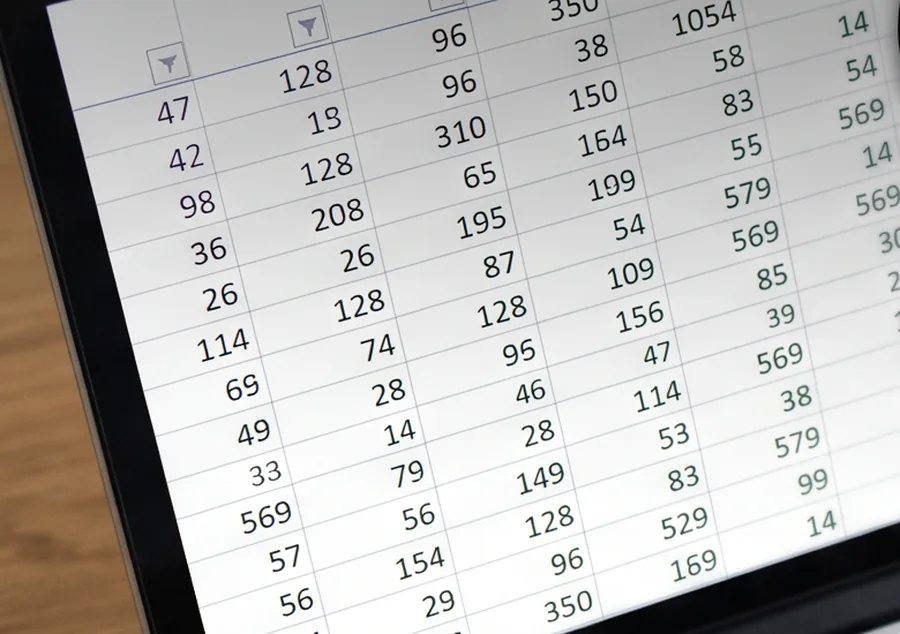
Đây là kiểu lọc dùng nhiều nhất: bấm nút mũi tên ở đầu cột, bỏ chọn ở ô (Select All), rồi chỉ tích những giá trị muốn xem, chẳng hạn chỉ xem trạng thái “Đã giao” trong cột tình trạng đơn hàng. Bấm OK là bảng chỉ còn các dòng khớp với lựa chọn; các dòng còn lại bị ẩn đi tạm thời chứ không bị xóa. Số thứ tự dòng chuyển sang màu xanh là dấu hiệu bạn đang xem dữ liệu đã lọc.
Lọc theo điều kiện: chữ, số và ngày tháng
Khi cột có quá nhiều giá trị khác nhau, tích chọn từng mục sẽ rất lâu. Lúc này hãy dùng nhóm điều kiện trong menu lọc:
- Text Filters (lọc cột chữ): Equals (bằng đúng), Contains (có chứa), Begins With (bắt đầu bằng)… Ví dụ lọc mọi khách hàng có tên chứa chữ “Anh”.
- Number Filters (lọc cột số): Greater Than (lớn hơn), Less Than (nhỏ hơn), Between (trong khoảng), Top 10 (10 giá trị lớn nhất)… Ví dụ lọc đơn hàng có giá trị lớn hơn 5.000.000 đồng.
- Date Filters (lọc cột ngày): Before/After (trước/sau một mốc), hoặc các mốc sẵn như This Week, Last Month, Next Quarter — rất tiện khi làm báo cáo theo kỳ.
Lọc theo màu ô và màu chữ
Nếu bạn có thói quen tô màu để đánh dấu dữ liệu (ví dụ tô vàng các đơn cần xử lý gấp), menu lọc có mục Filter by Color: chọn màu ô hoặc màu chữ cần giữ lại, Excel chỉ hiển thị các dòng đã tô màu đó. Cách này đặc biệt hữu ích với các bảng theo dõi thủ công, nơi màu sắc chính là “trạng thái” của công việc. Tương tự, mục Sort by Color giúp gom các dòng cùng màu lên đầu bảng.
Phân biệt Xóa lọc (Clear) và Tắt Filter
Rất nhiều người nhầm hai thao tác này:
- Xóa điều kiện lọc (Clear Filter): vào thẻ Data → bấm Clear (hoặc trong menu lọc của cột chọn “Clear Filter From…”). Toàn bộ điều kiện lọc bị gỡ, mọi dòng hiện lại, nhưng các nút mũi tên lọc vẫn còn để bạn lọc tiếp điều kiện khác.
- Tắt Filter: nhấn lại Ctrl + Shift + L — cả nút lọc lẫn điều kiện lọc đều biến mất, bảng trở về trạng thái bình thường.
Quy tắc dễ nhớ: muốn xem lại toàn bộ dữ liệu nhưng vẫn giữ bộ lọc để dùng tiếp thì dùng Clear; xong việc hẳn thì mới tắt Filter.
Lọc nhiều cột cùng lúc
Bộ lọc của Excel áp dụng đồng thời trên nhiều cột theo nguyên tắc “và”: lọc cột Tỉnh = “Hà Nội” trước, sau đó lọc tiếp cột Trạng thái = “Đã giao”, kết quả chỉ gồm các dòng thỏa cả hai điều kiện. Cứ thế thu hẹp dần theo từng cột cho đến khi còn đúng tập dữ liệu cần xem. Khi làm việc với bảng dài, bạn nên kết hợp với thao tác cố định dòng cột Excel để hàng tiêu đề luôn hiển thị trong lúc cuộn xem kết quả lọc.
Lỗi thường gặp khi lọc dữ liệu trong Excel
- Có dòng trống nằm giữa bảng: Excel coi dòng trống là ranh giới cuối của vùng dữ liệu, phần dưới dòng trống sẽ không được lọc theo. Hãy xóa các dòng trống trong lòng bảng trước khi bật lọc.
- Hàng tiêu đề bị gộp ô (Merge) hoặc để trống: cột không có tiêu đề hoặc tiêu đề bị gộp sẽ khiến bộ lọc nhận diện sai vùng dữ liệu. Mỗi cột cần một ô tiêu đề riêng, không gộp, không để trống.
- Dữ liệu lẫn kiểu trong cùng một cột: cột số nhưng có vài ô nhập dạng chữ (ví dụ “1.000đ”) sẽ làm nhóm điều kiện số không đầy đủ. Hãy thống nhất định dạng trước khi lọc.
- Bấm Ctrl + Shift + L không ra nút lọc: thường do con trỏ đang đứng ở vùng trống ngoài bảng, hoặc trang tính đang bật chế độ bảo vệ (Protect Sheet). Đặt lại con trỏ vào trong bảng và thử lại.
- Lọc xong thấy thiếu dòng: kiểm tra xem có cột nào còn đang giữ điều kiện lọc cũ không — biểu tượng nút lọc của cột đó sẽ đổi thành hình phễu. Dùng lệnh Clear ở thẻ Data để gỡ toàn bộ cùng lúc.
Nắm vững phím tắt Ctrl + Shift + L cùng các kiểu lọc trên, việc lọc dữ liệu trong Excel sẽ chỉ còn là thao tác vài giây thay vì cuộn chuột mỏi tay. Nếu muốn hệ thống lại toàn bộ phím tắt hay dùng trong công việc văn phòng, bạn xem thêm bài tổng hợp phím tắt Excel thông dụng nhất cho dân văn phòng trên Tui Biết.