English

Nếu bạn đã quen với phím tắt Word thì chuyển sang Excel sẽ thấy nhiều phím giống nhau, nhưng Excel có thêm một nhóm phím tắt riêng rất đáng học. Bài viết này tổng hợp các phím tắt Excel thông dụng nhất cho dân văn phòng, chia theo nhóm công việc để bạn tra cứu và luyện tập nhanh.
Phím tắt Excel cơ bản: di chuyển và chọn vùng
- Ctrl + Home: về ô A1 đầu bảng.
- Ctrl + End: tới ô cuối cùng có dữ liệu.
- Ctrl + phím mũi tên: nhảy tới biên của vùng dữ liệu theo hướng đó.
- Ctrl + Space: chọn toàn bộ cột đang đứng; Shift + Space: chọn toàn bộ hàng.
- Ctrl + A: chọn toàn bộ bảng (bấm lần nữa để chọn toàn bộ sheet).
- Ctrl + Shift + phím mũi tên: chọn nhanh tới biên vùng dữ liệu.
Nhóm này dùng mỗi ngày, giúp bạn bỏ hẳn thói quen kéo chuột qua hàng nghìn dòng. Cùng nhóm phím tắt văn phòng, bạn có thể xem lại bài tổng hợp phím tắt trong Word để đối chiếu các phím dùng chung.
Phím tắt Excel nhập liệu và tính toán nhanh
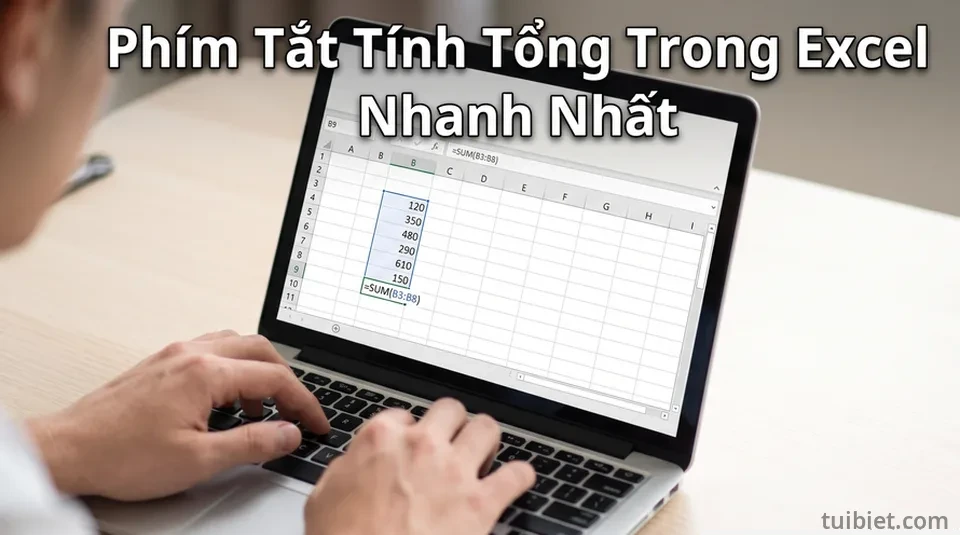
- Alt + = (Alt + dấu bằng): tự động chèn hàm SUM cho vùng số liệu kề bên — phím tắt Excel tính tổng nhanh nhất, khỏi gõ hàm thủ công.
- Ctrl + D: sao chép ô phía trên xuống ô đang chọn; Ctrl + R: sao chép ô bên trái sang phải.
- Ctrl + ; (chấm phẩy): nhập ngày hiện tại; Ctrl + Shift + : (hai chấm): nhập giờ hiện tại.
- Alt + Enter: xuống dòng trong cùng một ô — khác với Enter thường là nhảy sang ô dưới. Trong Word, thao tác ngắt trang lại dùng phím tắt xuống dòng sang trang mới riêng.
- F2: sửa nội dung ô đang chọn mà không cần nhấp đúp chuột.
- Ctrl + Enter: nhập cùng một nội dung cho nhiều ô đã chọn cùng lúc.
Phím tắt Excel định dạng và làm việc với sheet
- Ctrl + B / I / U: in đậm, in nghiêng, gạch chân — giống Word.
- Ctrl + 1: mở hộp thoại Format Cells để định dạng số, tiền tệ, ngày tháng.
- Ctrl + Shift + $: định dạng tiền tệ; Ctrl + Shift + %: định dạng phần trăm.
- Ctrl + Shift + L: bật/tắt bộ lọc (Filter) cho bảng đang chọn.
- Alt + Shift + F1: chèn sheet mới; Ctrl + Page Up / Page Down: chuyển qua lại giữa các sheet.
- Ctrl + S: lưu file — tương tự phím tắt lưu file trong Word (Ctrl+S), và nên bấm thường xuyên để tránh mất dữ liệu.
Mẹo luyện phím tắt Excel hiệu quả
Đừng cố học hết một lúc. Mỗi tuần chọn 5 phím tắt Excel gắn với việc bạn làm nhiều nhất (ví dụ Alt + =, Ctrl + Shift + L, Alt + Enter), dán ghi chú nhỏ cạnh màn hình và ép mình dùng phím thay chuột trong 3 ngày — sau đó chúng sẽ thành phản xạ. Khi đã thuộc nhóm cơ bản, bạn mới học tiếp nhóm nâng cao như cố định dòng cột (Freeze Panes) hay tạo bảng Pivot.
Câu hỏi thường gặp
Phím tắt Excel có khác nhau giữa các phiên bản không? Các phím tắt Excel cơ bản trong bài dùng chung cho Excel 2016, 2019, 2021 và Microsoft 365 trên Windows. Trên Mac, thay phím Ctrl bằng Command trong đa số trường hợp.
Alt + = không ra hàm SUM thì sao? Kiểm tra xem vùng số liệu có nằm sát ô đang chọn không; nếu số liệu ở xa, bạn chọn vùng cần tính trước rồi bấm Alt + = để Excel tự nhận vùng.
Học phím tắt Excel hay học hàm Excel trước? Học song song: phím tắt giúp thao tác nhanh, hàm giúp tính toán đúng. Người mới nên bắt đầu từ phím tắt di chuyển, chọn vùng và Alt + = rồi mới học các hàm SUM, IF, VLOOKUP.